

fraps简体中文版
fraps简体中文版安装教程

fraps 是一款简单的、多功能的游戏辅助类工具,可用于显示 3D 游戏跳帧数,解决 3D 游戏中的跳帧问题,同时 fraps 还提供了录像、截图功能,可保存是无损压缩的 avi 格式,质量高,且不丢帧。
fraps 功能
1.基准软件 - 显示你的屏幕一角得到很多框架每秒(FPS)。执行测量任何两点之间的自定义的基准帧速率。保存统计到磁盘和使用您的评论和应用。
2.屏幕捕捉软件 - 以同一个按键的截图!每次一个新镜头没有必要粘贴到画图程序,捕获你的屏幕会自动命名和时间戳。
实时视频采集软件 -你有没有想录制视频的同时玩游戏?快来开 Machinima!扔掉录像机,忘记使用 DV,游戏记录从未如此简单。Fraps 可以捕获音频和视频从 1 到 120 帧每秒的帧速率定制高达 2560x1600!
3.所有的录像都以卓越品质记录。如果您有 Windows 媒体播放器,请样本低于帧数拍摄电影的一些。

fraps 安装
1.到本站下载安装 fraps,打开安装程序,点击 I Agree 继续安装

2.点击 Browse 选择软件安装位置

3.稍等片刻即可安装完成

fraps 使用教程
Fraps 如何录屏
1、打开在本站下载的 Fraps 软件,打开软件后,进入软件的主界面

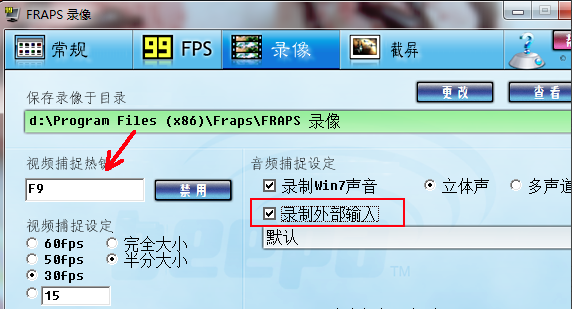
2、如果您想在游戏中录制游戏,点击 Fraps 软件的录像选择,软件的默认录像是 F9,如果您想修改点击后面的禁用,然后点击你要修改的快捷键就可以。如果您需要解说游戏,那您需要勾选“录入外部输出”
3、进入游戏,游戏的左上角会显示一个黄色的数字

4、点击快捷键,数字变为红色说明开始录屏了,游戏结束后再按快捷键就可以结束录屏。

5、如果您需要查看您录制的视屏,点击查看就可以看到你录制视频的存放位置。

Fraps 如何截屏
1、Fraps 截屏方法和 Fraps 录屏方法一样,点击 Fraps 软件的截屏选项,打开截屏界面后,您可以修改截屏的快捷键,图片的保存格式,和保存位置,您可以自行修改。

2、进入游戏,点击快捷键,左上角的帧数会闪烁一下提示截屏成功。


