

XMIND 8
XMind 是一款非常实用的商业思维导图软件,应用先进的Eclipse RCP 软件架构,全力打造易用、高效的可视化思维软件,强调软件的可扩展、跨平台、稳定性和性能。
- 软件大小:152.3 MB
- 版本类型:官方版
- 更新时间:2021-02-23
- 版本号:3.7.8
- 软件语言:简体中文
- 适用系统:Windows
- 软件授权:共享软件
XMIND 8安装教程
XMind是一款非常实用的商业思维导图软件,XMind应用先进的 Eclipse RCP 软件架构,全力打造易用、高效的可视化思维软件,强调软件的可扩展、跨平台、稳定性和性能。XMIND 能够协助用户快速捕捉创意与灵感,通过直观、友好的图形化操作界面,将思想、策略及商务信息转化为行动蓝图,全面提升企业办公效能。
XMind 基本功能
头脑风暴
XMIND 头脑风暴模式主要由两部分组成:全屏的编辑器和计时器。头脑风暴是一个激发创意的好办法。
点击 XMIND 软件右上角的“灯泡”图标就可以进入头脑风暴模式。全屏编辑器同时还拥有全部的编辑功能,虽然没有菜单和工具栏,我们可以使用快捷键 + 右键菜单来添加联系、外框、概要、标签、图标等等可视化信息。
计时器使用得当可以很好的帮助我们提高工作效率,尤其是在会议中,会很好的激发小伙伴们的思维,一不小心跳出好的想法。

演示模式
XMIND 演示模式是将当前思维图以全屏的形式展现在您的电脑屏幕上,同时,只有被选中的主题才会在屏幕中央高亮显示出来。您可以使用快捷键来完成全部的操作,如查看、浏览、编辑等等。

上钻和下钻
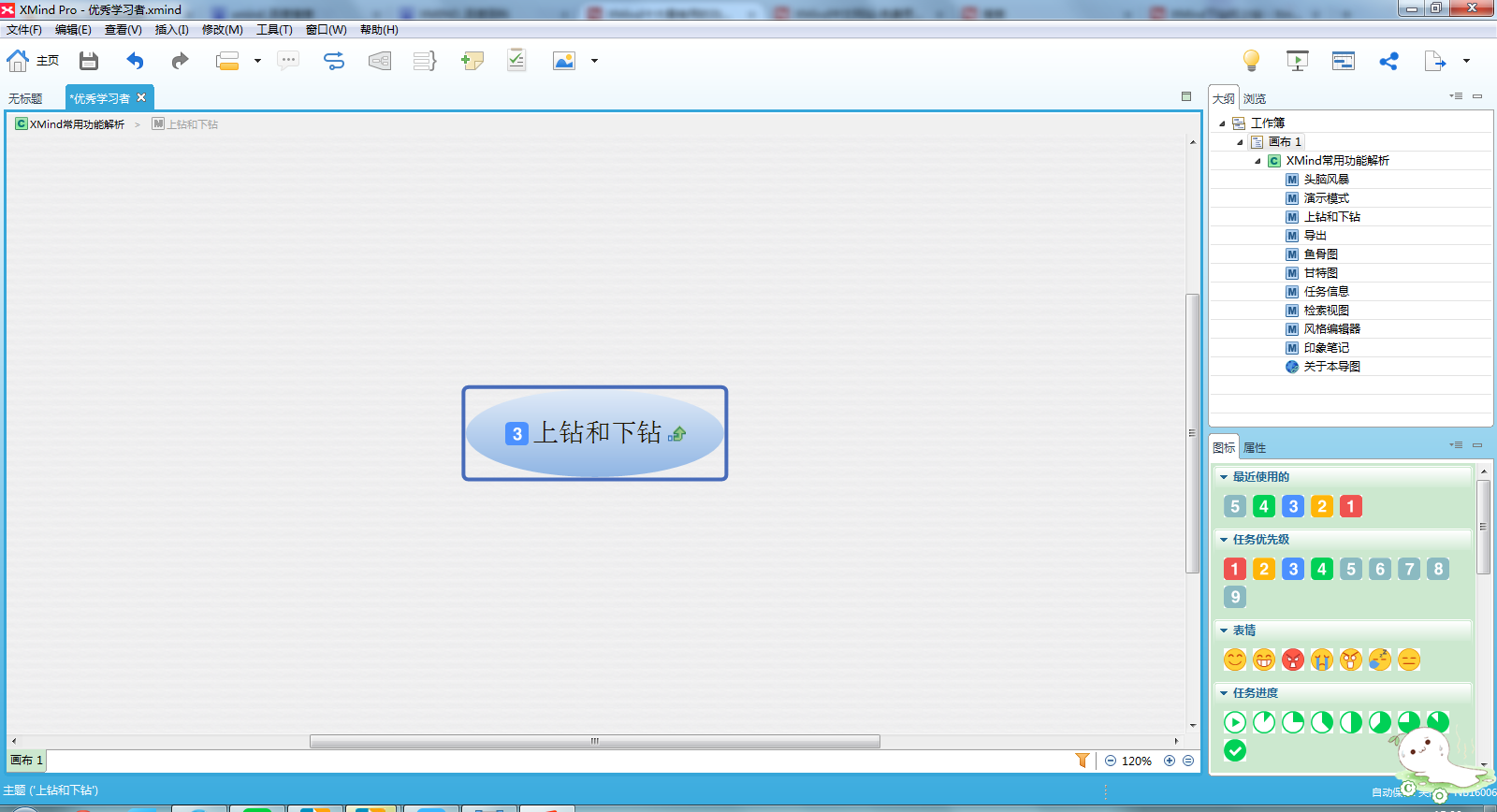
XMIND 软件的上钻和下钻功能,让您更加便利地专注于思维图的某一个分支。当选择一个主题,并且下钻 (快捷键 F6) 时,这个主题及其子主题会出现在一个以其为中心主题的新图中,但这仅仅是一种暂时的状态。您可以通过上钻返回到原图,也可以将此状态的图另存为一个新的文件。
导出
XMIND 导出功能是用户在熟悉不过的了,也向来受大众所关注。软件支持多种文件格式的导出,例如 FreeMind,图片 (BMP,PNG,JPG),纯文本文件 (.txt),HTML 文件等。在 XMIND 增强版中,您还可以将思维图导出至更多的格式,例如 MindManager 文件,矢量图 (SVG),PDF 文档或思维图,微软办公套件 Word/PPT 演示文件/Excel 表格文件等。

鱼骨图
鱼骨图 (又名因果图、石川图),是一种发现问题“根本原因”的分析方法,现代工商管理教育将其划分为问题型、原因型及对策型鱼骨图等几类。生成一系列分支帮助用户在复杂的想法或事件中可视化组织因果关系。通过鱼骨图,您可以快速捕获事件之间的相关性并采取适当措施加快项目进度。

XMind 软件特色
-
灵活的可视化信息平台
简洁灵活的可视化信息表达方式,关键业务信息将更加直接,更顺畅地在企业内部流动。
-
轻松组织信息
XMIND 通过拖放操作调整思路的逻辑关系和层次结构,帮助用户轻松地整理脑海中凌乱的思绪和爆炸式的信息,令您更快的开发思想,构建更完美的计划。
-
让协作更加轻松顺畅
基于 Eclipse RCP 的 XMIND 可以与 MS Office、Open Office 无缝链接,为团队提供多样化的信息展示方式。通过形象的头脑风暴和计划来节约时间,然后将内容导出成图像,PDF 文档等,然后整合到引导项目的管理工具上。
-
提交功能强大的报告
使用 XMIND 模式将您的图形显示给他人,或者将图形内容导出到 Microsoft PowerPoint、Word 中,令复杂的思想和信息得到更快的交流。
-
全面提升办公效能
XMIND 能帮助商务人士和小组在少的时间内完成多的任务。使用这些被证明有效的内容组织方法,能够提高会议效率和加快决策进程。

XMind 安装步骤
1、从完美下载下载 XMIND 软件包,解压缩后,双击打开安装向导,点击 Next;

2、进入 XMind 思维导图软件安装协议界面,勾选“I accept the agreement”,单击 Next;

3、选择 XMind 安装位置,软件默认安装路径是 C 盘,点击 Browse(浏览) 自定义软件安装位置,然后单击 Next;

4、选择要在安装 XMind 时执行的其他任务,单击“Next”;

5、安装已就绪,单击“Install”开始安装,安装需要一点时间,请耐心等待;

6、安装完成,单击“Finish”,完成 XMIND 安装;

XMind 常见问题
一、XMind 提示安装无效配置路径解决方法
在安装 XMind 时,有童鞋遇到了错误的安装提示,本文就安装 XMind 时出现错误提示 Invalid Configuration Location 的情况进行讲解。
问题描述:
安装时出现如下错误提示窗口,提示 Invalid Configuration Location。
问题分析:
1.大都是 Win64 位操作系统却选择安装了 32 位的 XMind 软件,不兼容罢了 (一般 64 位的系统都是兼容 32 位的系统,只是有些软件没有优化好吧)。这并不是什么严重的问题,只是软件 XMind 的配置和电脑系统的配置不一致导致而已。重新下载个 64 位的软件即可。
2.过去的 Vista 系统中,使用的是"Application Data"文件来暂存用户临时数据,而现在 Win7 或 Win8 大都是用“AppData/Roaming”文件。这两者是等效的,只有有些软件没有特此优化而已。因此,我们只需要稍作修改,更新软件的配置文件指向 "AppData/Roaming" 文件即可。
问题解决:
1、右击 XMind 打开属性,找到 XMind 安装包的位置,或者你直接打开 XMind 安装包文件夹。

2、用记事本打开两个文件:“XMind.ini”和“XMind-original.ini”。
3、将两个文件的 Application Data 改为“AppData/Roaming”即可。


4、保存好,尝试着重新打开运行 XMind 思维导图,问题便能解决啦!
二、XMind 保存出错怎么办?
Windows 版 XMind 保存报错提示:

解决方法:
删除电脑中 workspace 里面的 seawind 文件夹,具体步骤如下:
1.在计算机中,通过点击或直接 C 盘搜索 seawind,定位到 C 盘 AppData 下 XMind 中的 seawind 文件夹,删掉整个文件夹;

2. 删除后,重新启动软件。如果上述操作后依然不能保存,重新安装一下 XMind 软件即可。
XMind 与 FreeMind 对比
-
相同
都是免费、开源、基于 Java;都满足绘制思维导图的基本甚至高级功能;XMind 可以导入/导出 FreeMind 格式,但反之不能。
-
不同
XMind 支持丰富的结构混用;FreeMind 只支持一种(水平)结构。
XMind 支持多图;FreeMind 只能有一棵树,即根节点只有一个,其他节点必须直接或间接放在根节点下。
XMind 中的自由节点之间是可以互为子节点的,但原来的根节点(XMind 称为中心主题)则不能拖到其他节点上;FreeMind 支持根节点上插入“父节点”。
XMind 中文版支持附件;FreeMind 全为链接
XMind 导出的 html 包括图片和节点文字,但图与文字无链接,文字层级也不能折叠,图片默认为 jpg,强烈建议换为 png;FreeMind 可采用不同技术进行导出,每种导出效果都非常好。
FreeMind 节点支持 html 代码,实现文字格式化、换行、分段、图像链接、表格(此外,还支持 LaTex 代码);XMind 不能对部分文字分别设定格式,可以 shift+enter 换行。
FreeMind 作为经典开源软件,虽在持续更新中,但新功能进展并不多;同作为开源软件的 XMind,不仅因为后发优势拥有了更多功能
无论用户界面还是思维导图文件,XMind 都更加美观;FreeMind 更加简约,占用资源更少,启动和运行速度更快。各取所需即可。
FreeMind 下载地址:
XMIND 更新日志
日日夜夜的劳作只为你可以更快乐
嘛咪嘛咪哄~bug 通通不见了
因版权及厂商要求,完美下载提供的是 XMIND 8 软件的官方下载包。

