

Samsung DeX
Samsung DeX官方版是一款特色便捷实用的多屏协同软件,Samsung DeX官方版通过wifi将手机屏幕投放到电脑屏幕,可以在多个屏幕做多个工作,屏幕之间自然切换,提高用户的工作效率,Samsung DeX最新版软件还可以将屏幕拓展出来,让设备变得更加强大。
Samsung DeX安装教程
Samsung DeX 官方版是一款特色便捷实用的多屏协同软件,Samsung DeX 官方版通过 wifi 将手机屏幕投放到电脑屏幕,可以在多个屏幕做多个工作,屏幕之间自然切换,提高用户的工作效率,Samsung DeX 最新版软件还可以将屏幕拓展出来,让设备变得更加强大。

Samsung DeX 软件特色
灵敏反应的无线 Samsung DeX
多才多艺的一站式服务。您现在可以使用 Samsung DeX 的功能来连接,不用电线。只需通过 Wi-Fi 连接到智能电视,然后将您的内容即可在屏幕上清晰显示,而不会影响您的工作环境。
* Samsung DeX 无线连接仅适用于支持 Android 智能手机屏幕镜像的电视。
**性能可能因电视的规格和 WiFi 环境的不同而有所差异。建议使用 2019 年后推出的三星智能电视。
***截至 2020 年 8 月,无线 Samsung DeX 只支持以下机型:Galaxy Note20、Galaxy Tab S7、Galaxy Z Fold2。
轻松完成演讲
Samsung DeX 加上您的 Galaxy,就可轻松进行大型演示。把您的演示文件放在您的 Galaxy 手机上,通过 Wi-Fi 连接到会议室的智能电视上,通过手机上的“Samsung DeX”按钮启动 Samsung DeX,即可完成准备工作。
一个男人在办公室里当着人们的面做报告。在他身后,一个大屏幕显示着各种图形,他手里拿着他的 Galaxy 智能手机。
双重任务家里做
两个屏幕,两倍的生产力。在您的手机上启动 Samsung DeX,并连接到您的电视上,立即从大屏幕上观看视频,或者为孩子们创建一个虚拟教室。与此同时,您仍然可以在手机上完成自己的工作,包括查看信息、打电话,甚至是休息一下玩您喜欢的游戏。
一个女孩和她妈妈坐在电视机前的沙发上。女孩正在电视上看一个教育节目,而她的母亲正在用她的 Galaxy 智能手机做其他事情。
您的输入非常关键
使用您的 Galaxy 手机作为触摸板实现直观的手指操控和定制功能,或作为屏幕键盘与大屏显示器协同操作。
一名妇女一边看电视节目,一边用 Galaxy 智能手机的键盘打字。
把 Samsung DeX 带到您的电脑上
双屏幕,两项工作同步进行
让多任务处理更上一层楼。在视频会议期间查看短信,或者在查看文件时接听电话。使用 Samsung DeX,您就有两个屏幕——让您可以同步做两项事情。只需一根 USB 线*解锁电脑上的 Samsung DeX。可在 www.samsungdex.com 上下载 PC 应用程序。
* 适用于 PC 的 DeX 可在特定设备上使用,并且适用的操作系统为 Windows 7、10 以及 10.13 以上的 Mac OS。
请访问常见问题页面 获取设备和软件兼容性的完整列表。
智能手机与笔记本电脑相连。笔记本电脑屏幕显示的是与其他四个人的电话会议,而智能手机显示的是完全不同的屏幕。
Samsung DeX 平板电脑,如同 PC 般的功能
生产力从未如此具有流动性
在平板电脑上使用 Samsung DeX,实现了如 PC 一样的生产效率。只需点击快捷面板上的 Samsung Dex 按钮,就可以让您像 PC 般使用平板电脑。同时打开几个窗口,将照片拖放到电子邮件中,然后右键单击以获得多样功能。
*仅以下 Galaxy Tab 型号支持 Samsung DeX: Galaxy Tab S4, Galaxy Tab S5e, Galaxy Tab S6, Galaxy Tab S7, Galaxy Tab S7+
一种平板电脑设备,屏幕上有各种图像,正在用 Galaxy S 笔编辑。
如 PC 般地体验,只需轻轻一击
借助键盘保护套,做事情就容易多了。键盘保护套配有较大的触控板和直观的功能键,轻松使用带来便捷体验。与 Samsung DeX 一起使用时,只需轻轻一击,您就能获得如 PC 般的使用体验。
*键盘保护套需单独购买
**功能键仅适用于部分型号
平板电脑设备与书皮键盘的夹角类似笔记本电脑。一双手放在键盘上,忙着做演示。
Samsung DeX 模式下,体验这些应用
使用您喜欢的应用程序时,在屏幕之间自然切换。
从微软 Office 到 Adobe Sketch,或者从浏览器到视频类应用。可在移动设备上使用它们,然后将其投射到更大的显示屏上。有了 Samsung DeX,您会在不知不觉中完成您的工作,甚至有足够的时间玩游戏。
Samsung DeX 安装方法
在完美下载下载 Samsung DeX 官方版软件包,解压,运行“exe.文件”
双击打开,进入安装向导,阅读协议,点击我同意,点击下一步

选择安装位置,默认 c 盘,点击安装
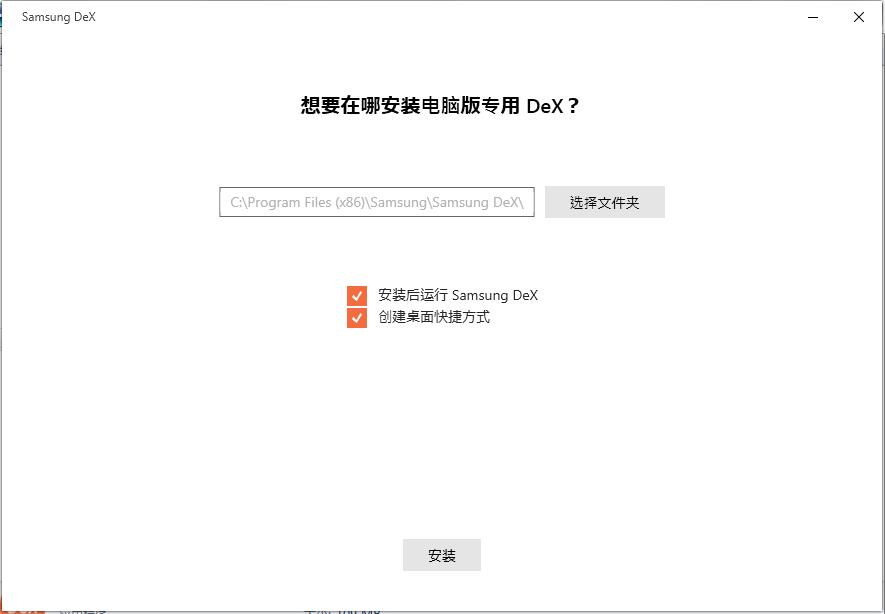
Samsung DeX 官方版正在安装,耐心等待一下

安装完成,点击确定,退出安装向导

Samsung DeX 常见问题
什么是 Samsung DeX?
Samsung DeX 是一种可提供桌面环境的服务,支持您将移动设备 (例如智能手机或平板电脑) 连接到外部显示设备 (例如电视或显示器) 或 PC。
通过连接键盘和鼠标,您可以享受在大屏幕上操作以往在智能手机触摸屏上执行的任务。
是否可以将音频从 Samsung DeX 输出到 PC 的扬声器?
是的,在 PC 上使用 Samsung DeX 时,默认会通过 PC 扬声器或连接到 PC 的音频设备播放声音。
请注意,PC 扬声器不能与 Samsung DeX 一起使用。
您可以通过移动设备或连接到移动设备的蓝牙耳机播放声音,操作步骤如下:
1.选择 Samsung DeX 主屏幕右下角的状态栏进入“快速设置”菜单,点击底部的 [媒体] 菜单。或者,右键单击右下角的音量图标。
2.然后找到“媒体和设备”面板底部的 [音频输出] 菜单,从中选择所需的音频选项。
在 PC 上使用 Samsung DeX 时是否可以给移动设备充电?
是的,您可以为移动设备充电。不过,移动设备电池的充电性能可能会有所不同,具体取决于您使用 Samsung DeX 的方式。通常情况下,PC 的 USB 端口比电源充电器提供的电量少。因此,如果运行需要高处理速度的应用程序并且其会通过 Samsung DeX 占用大量资源,则移动设备使用的电量将大于通过 USB 端口提供的电量。在这种情况下,即使一直为移动设备充电,电池电量仍然可能逐渐下降。
PC 的 USB 端口的供电量:USB 2.0 — 5V,0.5A;USB 3.0 — 5V,0.9A
Samsung DeX 更新日志
1.对部分功能进行了优化
2.解了好多不能忍的 bug


