

Alphabix
Alphabix最新版是一款专业实用的字体颜色设置工具。Alphabix官方版能够帮助用户制作彩色字体,支持将矢量字体转换为彩色字体、用图片替换字形、字形编辑、导入照片字体等功能。Alphabix软件还支持自定义字形高度、基准线、字体大小等,适合多种环境使用。
Alphabix安装教程
Alphabix 最新版是一款专业实用的字体颜色设置工具。Alphabix 官方版能够帮助用户制作彩色字体,支持将矢量
字体转换

Alphabix 软件功能
-
将矢量字体转换为彩色字体
可以转换系统上安装的任何 TrueType,OpenType 和 Type 1 字体。
-
用图片替换字形
任何字形都可以用任何 PNG,BMP,GIF,TIF 或 JPG 图片替换。Alpha 通道已正确导入。
-
字形编辑器
在字形对话框中,可以设置每个字形的间距以及基线和笔帽高度。
-
紧缩编辑
在字距调整对话框中,您可以调整特定对之间的间距。
-
导入 OpenType-SVG 颜色字体
选择“文件”>“新建...”以导入 OpenType-SVG 颜色字体。标记颜色字体复选框。
-
导入照片字体
选择“文件”>“导入照片字体...”以导入照片字体 (.PhF)。
-
在 BluffTitler 中使用彩色字体
BluffTitler 的文本和滚动层可以使用该软件创建的彩色字体。单击字体对话框中的“选择颜色字体...”按钮 () 以选择颜色字体。
-
导出为 HTML
选择“文件”>“导出为 HTML”导出您的字体以在网站上使用。该软件的 JavaScript 渲染器工作在电脑,平板电脑和手机的任何 HTML5 兼容的浏览器。
-
导出为字母立方体切口
该软件可以为字母立方体创建切口。只要输入您想要写的名字,便会自动生成切口。该算法已经过优化,可以写入尽可能少的多维数据集名称。
Alphabix 安装步骤
1.在完美下载下载 Alphabix 最新版安装包,解压后,双击“exe”文件,进入安装向导,单击 Next

2.阅读许可协议,单击 I Agree

3.点击“Browse”选择安装位置,一般默认在 C 盘,推荐安装在 D 盘,单击 Install 安装

4.软件正在安装,请耐心等待

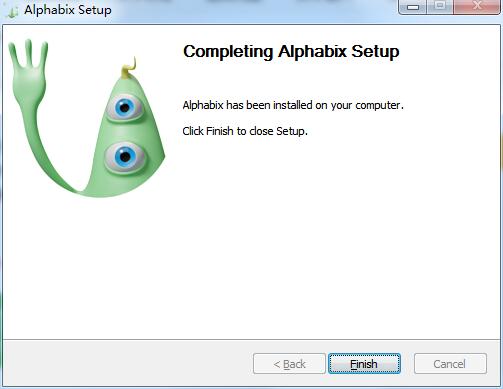
5.Alphabix 安装完成,单击 Finish,退出安装向导
Alphabix 使用教程
一、字形高度,字体高度和规范化
-
位图
位图是可以存储为 PNG,BMP 或 JPG 文件的图片,照片,图形或纹理。
-
雕文
字体是根据字形构建的。字形可以是字母,数字或符号。在该软件中,字形可以是任何位图。
-
字形高度
字形高度是字形位图的高度 (以像素为单位)。在该软件中,所有字形都具有相同的高度。当然,某些字形看起来比其他字形大,但添加了透明像素以使所有位图具有相同的高度。
-
瓶盖高度
大写字母高度是大写字母的平均高度。您可以在字形编辑器中设置顶盖高度 (选择“编辑”>“字形编辑器...”)。
-
基准线
基线是字形底部和字母 A 底部之间的距离。您可以在字形编辑器中设置基线 (选择 EDIT>字形编辑器...)。
-
CSS 字体大小和规范化
渲染器可确保字体高度始终为 CSS 字体大小的 70%,并且对于具有相同字体大小的字体,基线始终以相同的垂直位置进行渲染。这样,您不必担心更改字体时的设计中断。
二、文件菜单
1、档案>新增...
启动一个新的字体项目。
2、文件>打开...
打开字体 (.BF)。
3、档案>另存为...
保存字体 (.BF)。了解有关保存字体的更多信息
4、档案>汇入 HTML...
导入通过菜单项 FILE>导出为 HTML...导出的 JS。
5、文件>导入照片字体...
导入照片字体 (.PhF)。
6、文件>导出为 HTML...
导出要在网页上使用的字体。为了节省磁盘空间和流量成本,您可能需要在导出之前通过选择“编辑”>“更改字形高度...”来更改字形高度。
7、FILE>导出为单个文件...
将每个字形导出为单个位图 (.PNG)。
8、文件>导出为多维数据集...
导出字母立方体的切口。输入您要编写的名称,便会自动生成切口。该算法已经过优化,可以写入尽可能少的多维数据集名称。
三、编辑菜单
1、编辑>添加/更改字符...
将字符添加到字体。
2、编辑>添加/更改图片...
用图片替换字形。了解有关通过图片替换字形的更多信息
3、编辑>字形编辑器...
打开字形编辑器。用鼠标左键编辑间距。右键单击以编辑基线和大写高度。
4、编辑>字距编辑器...
打开字距调整编辑器。您可以使用鼠标拖动字形。
5、编辑>更改字形高度...
字形高度是字形的像素高度。在该软件中,所有字形都具有相同的高度。您可以使用此菜单项将字形缩放到所需的高度。
大写字母高度是所有大写字母的平均高度。对于大多数字体,顶盖高度是字形高度的 70%。您可以在“编辑”>“字形编辑器...”对话框中设置顶盖高度。
-
编辑>删除非 ASCII 字符
删除 Uni code 值大于 127 的所有字符
-
编辑>垂直修剪
删除所有字形上方和下方的空格。
-
编辑>添加阴影
将阴影添加到所有字形。
四、如何将矢量字体转换为彩色字体?
选择“文件”>“新建...”或按
左键单击一个角色以添加该角色
右键单击一个字符以删除该字符
五、如何用图片替换字形?
选择“编辑”>“添加/更改图片...”或按
按下浏览按钮选择图片
在“字符”文本框中输入要替换的字符
当您这样命名文件时,该软件可以自动加载连续的图片:A.png,B.png,C.png,...
该软件识别为字母“A”的文件名示例包括:A.png,GoldenA.png,65.png(A 的 Uni code 值为 65),Golden65.png。
六、如何保存我的颜色字体?
选择“文件”>“另存为...”以保存字体
保存字体将创建 2 个文件:纹理文件和数据文件。
纹理文件是以标准 PNG 格式保存的图片,其中包含所有字形的拼贴画。
数据文件是.BF(BluffTitler 字体) 文件,包含纹理文件中字形的位置和大小以及呈现字体所需的其他信息。
Alphabix 更新日志
1:全新界面,清爽,简单,高效
2:性能越来越好


