

BT下载工具
- 软件大小:3.3 MB
- 版本类型:多国语言绿色免费版
- 更新时间:2021-07-01
- 版本号:3.5.5.46038
- 软件语言:简体中文
- 软件授权:免费
BT下载工具安装教程
uTorrent 是一款内存消耗极少的超小型迷你 BT 客户端。uTorrent 中文版软件小巧,运行速度快,功能强大,多任务可同时进行下载,支持断点续传,是一款非常受欢迎的 BT 下载工具。想体验 uTorrent 更多的功能,那就快来华军下载体验吧。

uTorrent 中文版功能特色
1、uTorrent 软件小巧,安装速度快,运行快,高效率。
2、运行快可安静运行于后台,不干扰用户工作、娱乐!
3、uTorrent 中文界面,功能清晰,操作方便快捷。
4、可根据网络状态自动调整带宽占用,不多占用资源;
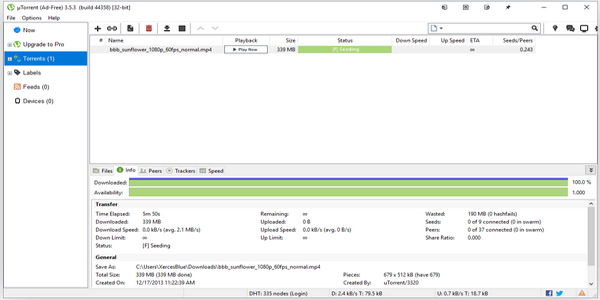
uTorrent 中文版安装步骤
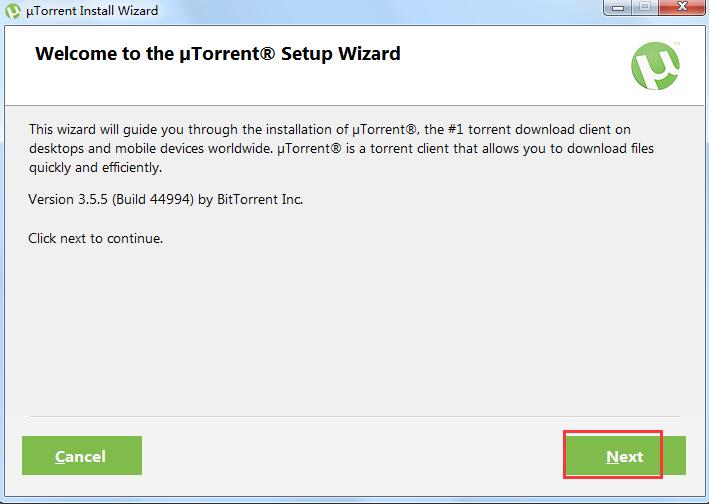
1、在本站下载 uTorrent 中文版安装包,双击运行它。之后打开安装向导界面,如下图所示,点击next继续;
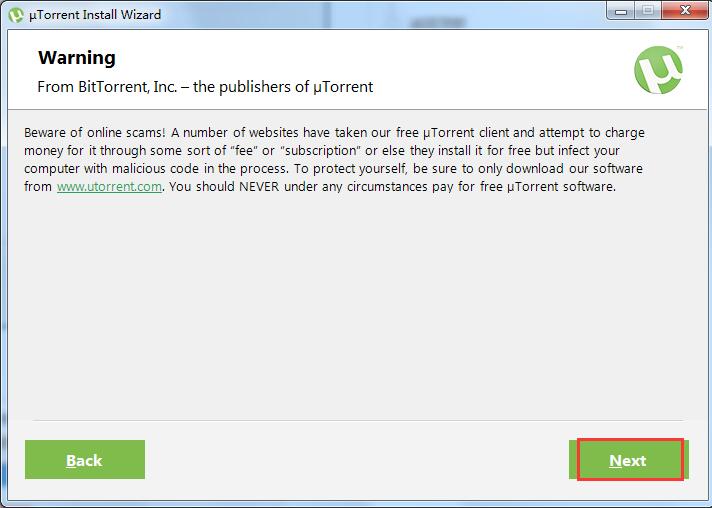
2、警告弹框,简单阅读下点击next继续;
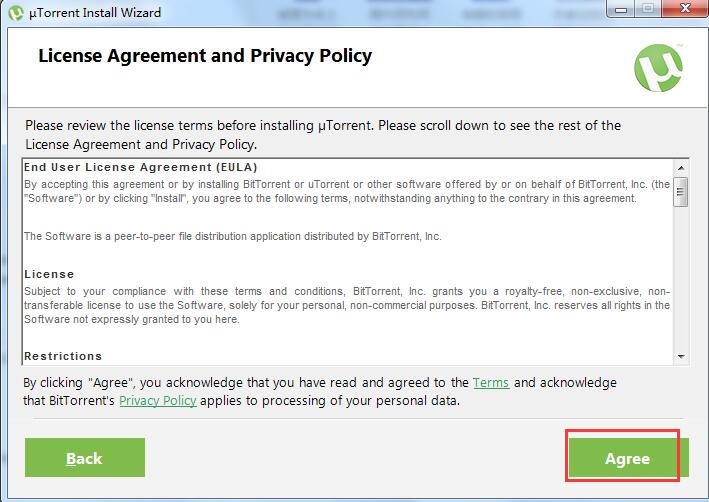
3、阅读 uTorrent 软件协议,点击agree同意即可。
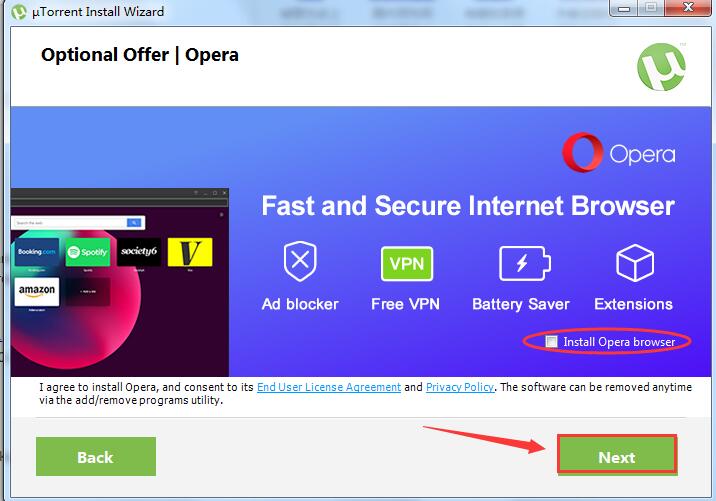
4、选择是否安装 opera 浏览器,可根据自己的需求来选择。选择完成后点击next继续下一步的安装;
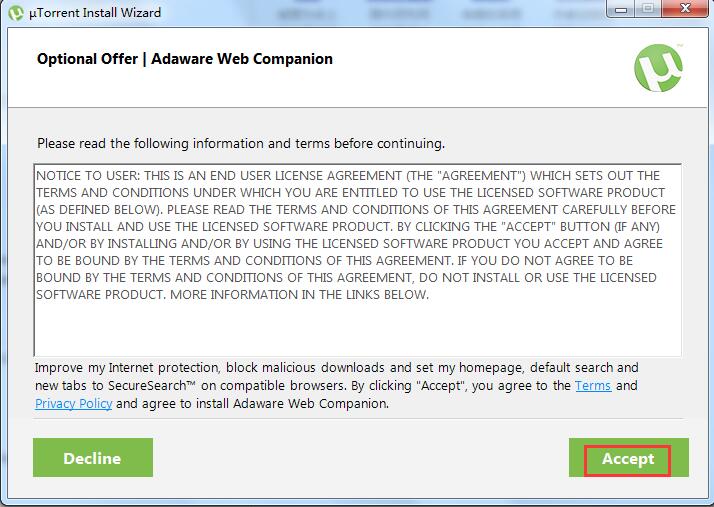
5、阅读浏览器使用协议,点击accept同意。
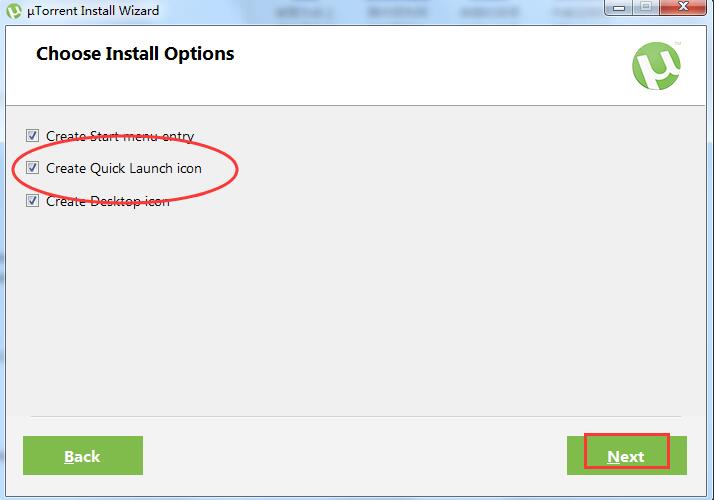
6、选择附加任务:1)创建开始菜单、2)创建开机启动、3)创建桌面快捷方式。为了方便以后可快速打开 uTorrent 使用,这里选择全部的默认勾选即可。选择完成后点击next;
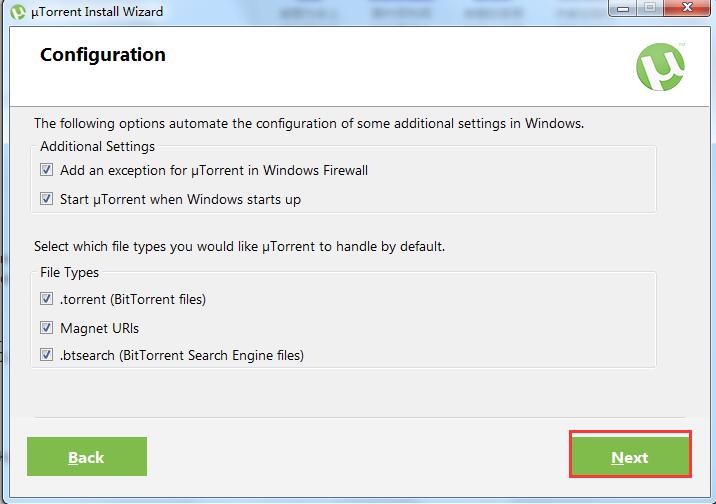
7、选择配置,这里选择默认设置即可。点击next。
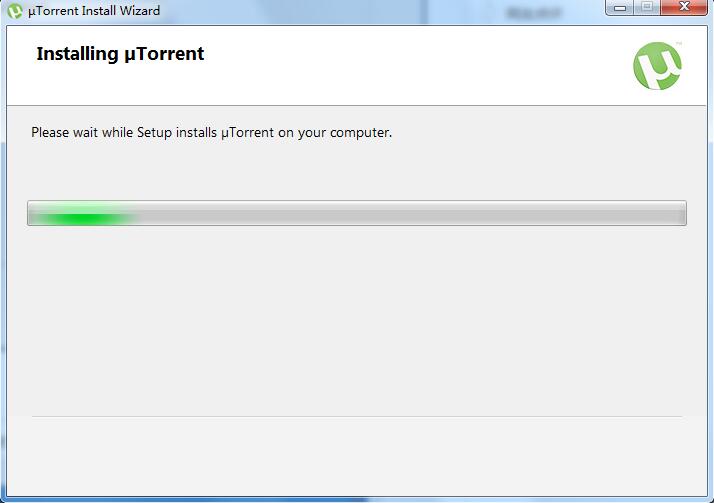
8、以上全部设置完成,就可等待 uTorrent 中文版的安装了。安装过程中请耐心等待。
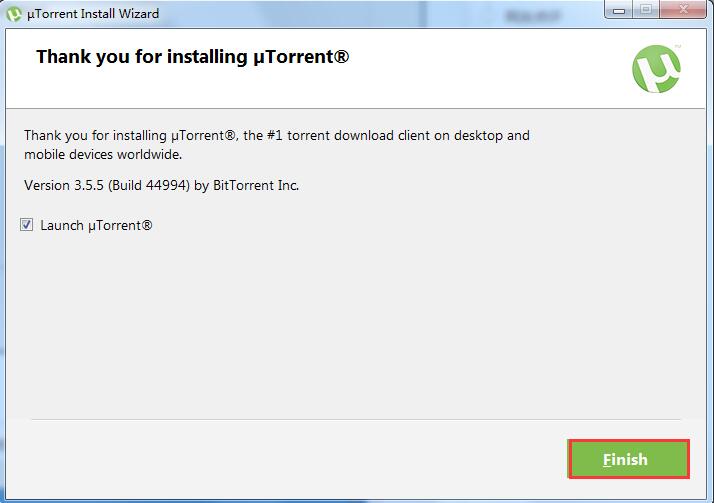
9、安装完成就会看到如下图了,点击finish退出安装向导。当然你可以勾选lanch uTorrent选项再点击finish就可立即体验 uTorrent 了,也是很方便的。
utorrent中文版使用方法
uTorrent 如何设置?
1、在本站下载安装 uTorrent 下载工具 (不会安装的小伙伴可参考安装教程哦)
2、打开我们已经安装好的 uTorrent 中文版。点击上方的选项菜单,在弹出的下拉菜单中点击设置。
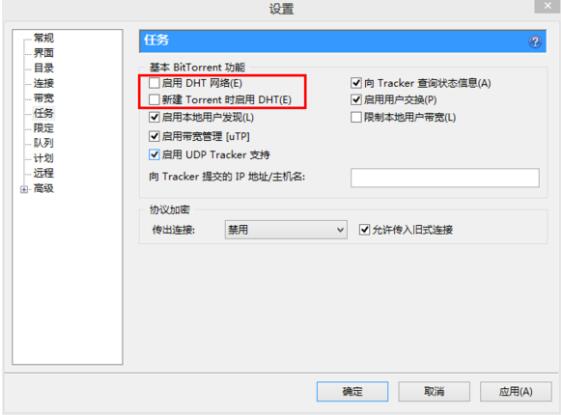
3、在设置面板中可对 uTorrent 下载工具进行界面,连接,带宽等相关内容设置。不过这里有一项是在使用它前要做的一项设置,点击左侧的任务功能,然后在右侧将 DHT 网络选项设为禁用。
4、其它设置大家可根据自己的需求设定即可。只需要手动切换左侧的功能选项根据提示操作即可。
uTorrent 怎么下载磁力链?
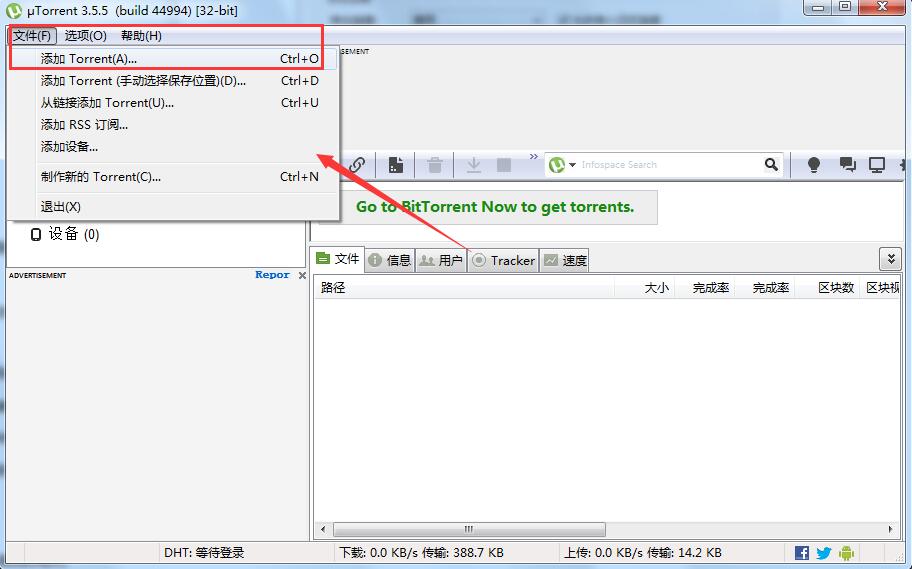
1、打开我们安装好的 uTorrent 下载工具。进入到它的主界面后点击最上方左侧的文件菜单,点击后在它的下拉菜单中选择“添加磁力链”选项。
2、接着就会弹出一个文件打开窗口,在这里找到我们想要下载的磁力链,然后选中后点击打开。
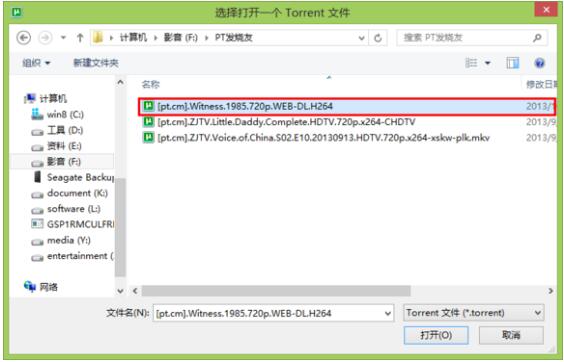
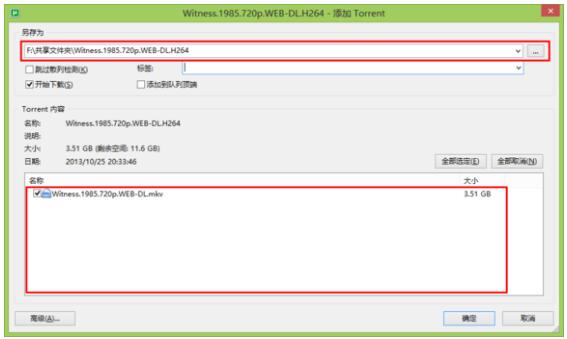
3、这时系统会提示我们为文件选择一个合适的存储位置。根据自己的需求来设定即可。选择完成后点击确定。
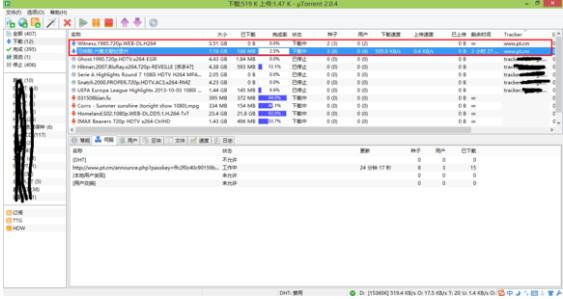
4、然后 uTorrent 开始下载磁力链中的文件,耐心等待。
5、最后在我们保存的路径下就可找到下载的磁力链文件了。是不是很简单?你学会了吗?
uTorrent 中文版常见问题
uTorrent 如何设置为中文?
1、根据安装教程在自己的电脑上先安装上 utorren 下载工具。双击运行打开。

2、点击主界面上方的“选项”切换卡。在下拉菜单中选择“设置”选项;
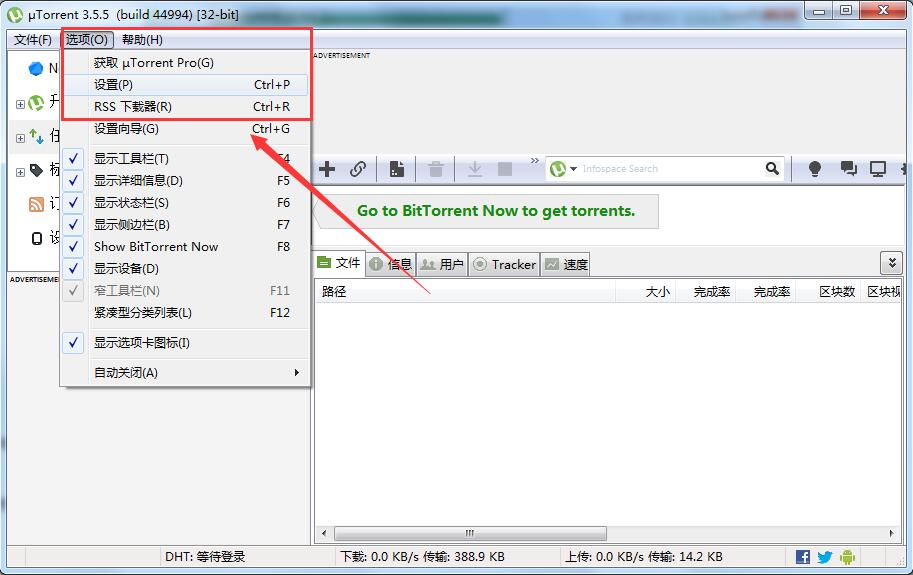
3、在设置界面中,点击左侧的常规按钮,在右侧的界面语言中选择中文语言即可。
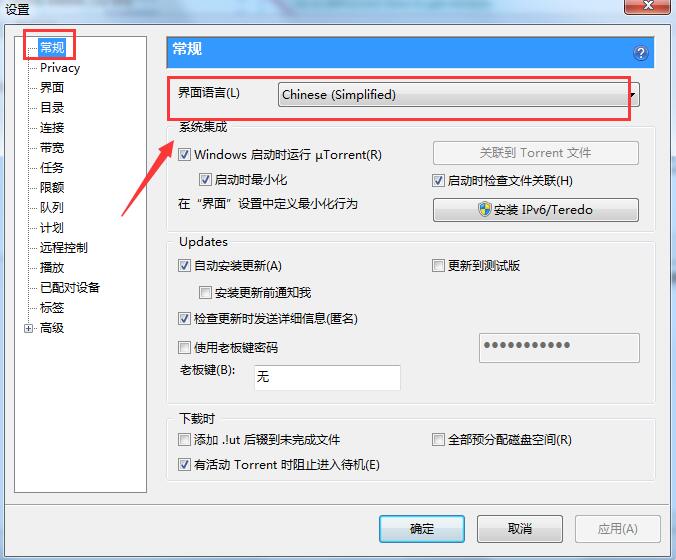
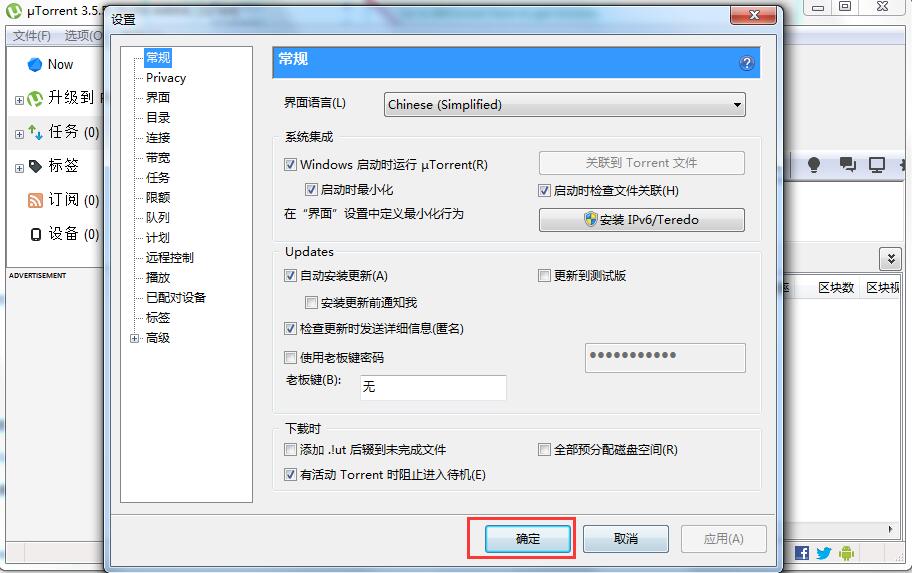
4、选择完语言后点击应用。点击确定退出即可。
如何用 uTorrent 制作种子文件?
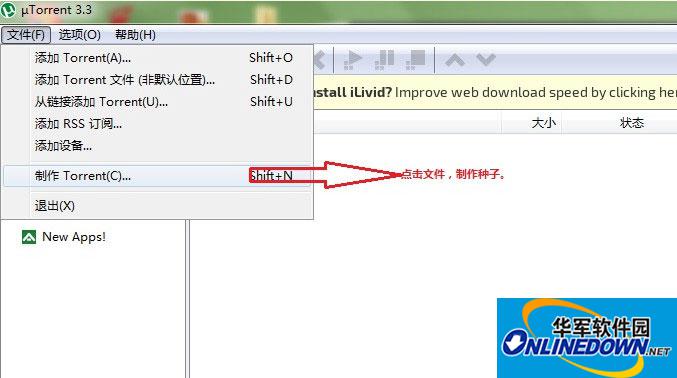
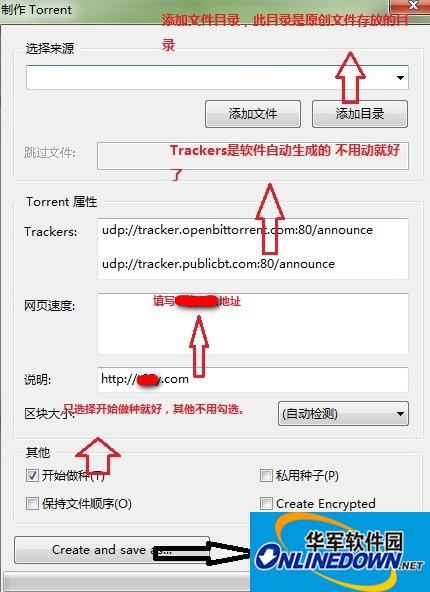
1、打开我们已经安装好的 uTorrent 下载工具。然后点击文件菜单,在它的下拉菜单中选择“制作 uTorrent”选项。
2、之后就会弹出以下窗口,在这里添加文件目录、tracker 服务器列表等内容,选择完成后点击创建。等待制作完成在自己设定的保存位置就可看到种子文件了。
uTorrent 和迅雷有什么不同?
功能对比:
utorrent 不仅有下载 bt 功能,还可以做种子文件,添加 tracker 等,但是迅雷只有下载 bt 功能,其它是没有的。
安装使用:
utorrent 比迅雷软件更为小巧,占用资源也非常小,安装操作都很简单。迅雷占用系统资源会相对大些,同时不支持 pt。
速度对比:
相同的一个热门种子,使用这两种工具下载,utorrent 利用大量的 peer,速度更快些。迅雷会稍慢些,等待时间会长些。
迅雷极速版:http://www.onlinedown.net/soft/564258.htm
uTorrent 中文版更新日志:
1.修复若干 bug;
2.优化细节问题;
特别说明:
您好,您即将使用的软件为辅助类工具,可能会被各大杀毒软件进行拦截和查杀,该软件可能存在使用风险,请注意规避,如果您想继续使用建议关闭各种杀毒软件后使用。
附软件包解压密码:www.onlinedown.net
因版权及厂商要求,完美下载提供的是 uTorrent 软件的官方下载包。


