
gVim
文本编辑器
|
软件语言:
|
软件授权:免费
|
|
适用系统:Windows
|
创建时间:2020-12-14 |
|
软件厂商/开发者信息: -
|
|
资讯 更多
- gVim v8.2.12.0 正式版更新 2020-07-02
软件简介
Vim 的第一个版本由 Bram Moolenaar 在 1991 年发布。最初的简称是 Vi IMitation,随着功能的不断增加,正式名称改成了 Vi IMproved。现在是在开放源代码方式下发行的慈善软件。
Vim 是 Linux 上著名的文本编辑器,他是早年的 Vi 编辑器的加强版。gVim 是 Vim 的图形前端,它是跨平台的编辑器,基本上主流的操作系统上面都有它的版本。这是一个国际版本,会根据安装的平台自动选择相应语言包,支持中文及其各种编码,连界面也是中文的,请放心使用。这个极具 Unix 特色和风格 (simple is the best) 的编辑器相信会给您带来不同的感受。
在 Linux Mint 12 软件管理器中,gvim 被叫做 vim-gnome。
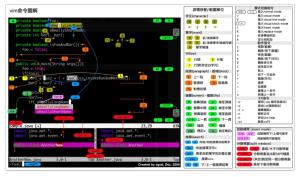
快捷键
光标的移动
这里说的光标移动是指在正常模式下光标的移动。
最简单是方向键,它即使在插入模式下仍可使用,但不是最方便。
h 在当前行向左移动一个字符,或者 Backspace。
j 移动到下一行,或者 Enter。
k 移动到上一行,或者 - 号。
l 在当前行向右移动一个字符,或者空格键 Space。
Ctrl +f 向前滚动一页,或者 PageDown。
Ctrl +b 向后滚动一页,或者 PageUp。
0(零) 移至行首(包含空白字符,如缩进的空格),或是 Home 键。
$ 移至行尾,或 End 键。
^ 移到行首第一个非空白字符。
G 移动到文档末尾,或者
gg 移动到文档开头。
w 移动到下一 word 的开头。
b 移动到上一 word 的开头。
e 移动到本 word 或者下个 word 的末尾。
ge 移动到上个 word 的末尾。
大写的 W B E 和 w b e 效果一样但会忽略像。- 等特殊字符。
中文因为是连在一起的,所以如果没有空格或者数字、英文标点的话,将视为一个 word。
(光标移至句首,句子是以。? ! 标点来判断的。
) 光标移至句尾
{ 光标移至段落的开头,段落是以空白行来判断的。
} 光标移至段落的结尾
H 将光标移至屏幕顶第一个非空白字符。
M 光标移至屏幕中间第一个非空白字符。
L 光标移至屏幕底第一个非空白字符。这和 PageDown,PageUp 不一样,内文内容并未动,只是光标在动而已。
:n 将光标定位到第 n 行。
n| 将光标移动到本行第 n 个字符。
打开和退出
:e test.txt 打开 test.txt 文件进行编辑,文件不存在则创建。
:w 保存文档,但不退出 vim 编辑器。
:q 不保存文档,退出 vim 编辑器。
:wq 保存文档然后退出 vim 编辑器。按 ZZ(注意 Z 是大写的,并且不是在命令模式) 或者:x 效果是一样的。
:q! 放弃所有修改强制退出,按:q 不能退出时就试试这个吧。
模式
vim 常用的模式有:
命令模式 (command-mode),插入模式 (insert-mode),可视模式 (visual-mode),正常模式 (normal-mode)。
模式的转换:
①其它模式==>正常模式
按 Esc 键
②正常模式==>插入模式
按 i 在光标前插入
按 I 在行首插入
按 a 在光标后插入
按 s 删除光标所在的字符再插入
按 A 在行末插入
按 o 在当前行之下新建行
按 O 在当前行之上新建行
按 S 删除光标所在行再插入
③正常模式==>命令模式
按:(shift 加分号)
④正常模式==>可视模式
按 v 可视模式
按 V 可视块模式
版本列表
-
-

-
gVim v8.2.2143 官方版
gVim是着名文本编辑器的windows版本,标准的windows风格的图形界面,会 ...
软件大小:34.4 MB 更新时间:2021-10-20
-
-
-

-
gVim v8.2.12.0 正式版
Vim是Linux上的著名的文本编辑器,他是早年的Vi编辑器的加强版。这个gVim是 ...
软件大小:8.4 MB 更新时间:2020-07-02
-

