
CPUCool
|
软件语言:
|
软件授权:免费
|
|
适用系统:Windows
|
创建时间:2020-12-14 |
|
软件厂商/开发者信息: -
|
|
资讯 更多
- CPUCool v1.0.0.1 测试版更新 2015-12-22
简介
可以在 Windows 环境中让 CPU 降温的程序,其它还包含支持在 Windows 环境中最佳化 CPU 功能(支持 AMD、Cyrics、Intel),监视、显示主机版温度、风扇速度和 电压(支持 Intel、SIS、ⅥA、ALI 等晶片组)。未注册时,会限制一些功能。
作用
CPU 优化——CPUCool 随着 CPU 的频率不断加快,CPU 的发热量也越来越高。不过,我们除了可以通过 CPU 风扇来降低 CPU 的温度,还可以通过一些降温 软件来实现 CPU 的降温。这类 软件可以随时监测 CPU 的使用情况,当 CPU 空闲时就向 CPU 发送 HLT 指令(CPU 状态控制指令之一,使 CPU 不执行任何操作,处于暂停状态),使其进入暂停状态,有外来指令到达 CPU 时,该类软件再将 CPU 唤醒,从而减轻 CPU 的工作量,以达到降温的目的。
CPUCool 即是该类 软件中功能最强大的一款,它可以在 Windows 环境中让 CPU 降温,另外还包含支持在 Windows 环境中最佳化 CPU 功能,监视、显示主机板温度、风扇速度和 电压。你可以到下载其最新版本。这里的讲解基于 CPUCool 7.2.2。
安装与使用
安装 CPUCool
下载后的 CPUCool 是一个压缩包,需要 解压缩后才可以安装。CPUCool 的安装过程非常简单,你只需在安装向导的指引下,单击“Next”按钮即可完成,安装结束重新启动计算机即可运行该程序。
⑴选择主板类型。第一次运行 CPUCool 时,会出现一个选择主板类型的对话框,你可以在第一个“Mainboard”(主板)下拉列表中选择自己的主板品牌,在第二个“Mainboard”下拉列表中选择主板的具体型号。
⑵重新设置语言。CPUCool 在第一次运行时,能够正常用英语显示,但是其后的运行中却会显示 乱码,解决的方法是选择“Settings→language Choice”(语言选择)菜单命令,在打开的对话框中,选择“English”选项即可。
⑶定义测量源。如果需要在 CPUCool 主窗口中显示更多的 系统信息,还需要配置测量源,方法是选择“Settings→Measurement sources configuration”(测量源配置)菜单命令,在打开的对话框中选择“Full display”(全部显示)选项。
使用 CPUCool
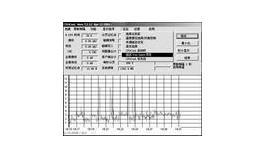
⑴参数显示。所有设置完成后,我们可以看到 CPUCool 主界面中有许多数字和图表,如图 6 所示。它们分别显示了 CPU 温度(Temp1、Temp2、Temp3)、CPU 占用率(%CPU Time)、通信发送及接收速率和总量(Comm rec、Commtrans、Comm tot)、内存使用量及页面尺寸(Mem avail、Mem page)、磁盘读写速度(Disk read、Disk write)等参数。同时,在主界面中还有二维波形图来表示 CPU 的温度、占用率以及通信速率随时间的变化关系。
如果你感觉这个界面使用不方便,你还可以单击“Small Display”(小画面显示)按钮,此时 CPUCool 将会在屏幕右下角显示简单的参数值。如果你只对 CPU 的温度感兴趣,你可以单击“Minimize”(最小化)按钮,此时 CPUCool 将会缩成系统托盘图标,稍等片刻,该图标将显示 CPU 温度。
⑵开启降温模式和温度报警。CPUCool 默认情况下是启用降温模式的,不过在该功能关闭后,就需要手工将它开启。方法是选择“Functions→Cooling mode/temperaature dependant Switching”(降温模式/温度限制开头)菜单命令,在打开的对话框中单击“Main display”(主显示)选项卡,将其中的“Cooling mode on”(开启降温模式)选项选中即可。
另外,你还可以通过该对话框中的“Temperature dependant cooling”(降温限制)选项卡,设置当温度高过某个值时开启降温功能,当温度低于某个值时关闭降温功能。
在这里,按照默认设置,当 CPU 温度超过 70 摄氏度时,CPUCool 将会发出报警声。如果你觉得这个温度不合理,可以将其更改,方法是选择“Functions→Cooling mode/temperaature dependant Switching”菜单命令,将“Forced cooling”(强迫降温)选项卡中的“Switch on temperature dependant forced cooling”(强迫更改温度值)选中,然后在下面的框中的数字更改为你希望的报警温度值。
版本列表
-
-

-
CPUCool v8.1.0 中文版
CPUCool是款专业实用的CPU降温软件,可对系统温度进行监控调节,当CPU温度过 ...
软件大小:3.0 MB 更新时间:2020-07-13
-
-
-

-
CPUCool v1.0.0.1 测试版
CPUCool可以在Windows环境中让CPU降温的程序,其它还包含支持在Wind ...
软件大小:4.0 MB 更新时间:2015-12-22
-

