
WinGate
|
软件语言:
|
软件授权:免费
|
|
适用系统:Windows
|
创建时间:2020-12-10 |
|
软件厂商/开发者信息: -
|
|
资讯 更多
- WinGate v8.2.4.4727 正式版更新 2014-09-02
概念
WinGate 是一款用于 Windows 平台下的综合网关管理软件,集成代理服务器功能,同时提供防火墙服务、NAT 服务以及电子邮件服务(SMTP, POP3 和 IMAP)。
在 20 世纪 90 年代中后期,WinGate 被广泛用于在家庭或小型企业中有多台计算机需要通过一台计算机共享 Internet 网络连接的场合中,然而随着 Windows98 自带网络连接共享功能的出现,迫使 WinGate 进行改进以提供不只是网络连接共享如此单一的功能。如今,WinGate 用户主要关注的是访问的控制、报告以及带宽控制和内容过滤。
WinGate 有三种版本:标准版、专业版和企业版。
从 6.5 版本开始,WinGate 可以运行于从包括 Windows2000 到 Windows7 之间的 Windows 操作系统中,包括 64 位 Windows。而之前的版本则可以用于最早的 Windows95 操作系统。
功能
防火墙保护
WinGate 可以做为数据包检测级别的防火墙,保护使用者和使用者的网络免于遭受来自互联网的攻击,并且通知使用者其网络中潜在的问题。同其他防火墙一样,它也提供更高级的协议检测级别的防火墙功能,使用户更灵活地控制上网,让它可以按照用户的意愿连接 Internet。
病毒防护与内容过滤
WinGate 支持第三方数据扫描软件,例如 PureSight 和 Kaspersky AntiVirus。WinGate 还支持在接收、传送、检索邮件、浏览网页(包括上传),使用 FTP 传送数据时的病毒扫描。
邮件系统
WinGate 中包含完整的邮件服务功能,可以轻松地对邮件服务进行配置和使用,而且提供了强大的反垃圾邮件功能。大多数邮件服务软件十分地复杂且难于管理,WinGate 不仅使用简单,而且功能强大,使用灵活快捷,而且是完全可信的。在 WinGate 中还有一个新功能就是拒绝发件人地址欺骗,而且成功率高达 90%。
VPN
WinGate 提供了完全,综合的 VPN 功能。(需要额外购买)
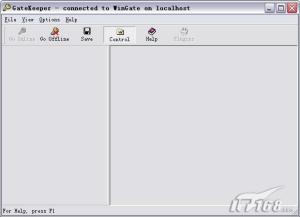 VPN 技术使得用户可以远程连接办公地点,或使移动用户在企业内部网络中实现文件共享、打印、及其他业务。如果用户购买了 VPN 的功能,在家中、公司外、远程办公就可以直接接入企业内部网络,使用所需要的任何资源(依赖于 Internet 连接速度)。
系统需求
下面列出的是 WinGate 正常运行所需要的最小推荐系统配置。这个配置并不能保证多个程序可以同时运行。如果要在一台机器上同时运行几个程序的话,建议使用更好的配置。
硬件要求:
· 奔腾处理器或者更高
· 最少 128MB 内存
· 操作系统:
Windows 2000。
Windows XP 。
Windows 2003 。
Windows Vista 。
Windows 2008 。
· 如果你正在使用以太网网络连接 (比如:cable modem,ADSL,DSL,等等。),WinGate 服务器 (网络共享 PC) 需要两块网卡。一块连接到内网 (一般是 hub 或者 switch) ,另一块则连接到网络连接 (cable modem,等等。) 作为连接 Internet 的出口。
· 必须要有一个网络的中心连接点 (比如 hub,switch,或者 router) 来连接网络中所有的机器。
· Internet 访问帐号:
可用的 Internet 帐号 (任何网络连接方式:比如 cable modem,拨号 modem,satellite,等等。)
网络共享配置要求:
· 可用的 TCP/IP 网络
· 一台可以连接 Internet 的机器(作为 WinGate 服务器)
版本历史
| 发布日期 | 版本 |
|---|---|
| 2011 | WinGate 7.0 Beta |
| 2009 | WinGate 6.6 |
| 2008 | WinGate 6.5 |
| 2007 | WinGate 6.2 |
| 2005 | WinGate 6.1 |
| 2004 | WinGate 6.0 |
| 2003 | WinGate 5.2.3 |
| 2002 | WinGate 5.0 |
| 2001 | WinGate 4.5 |
| 2000 | WinGate 4.0 |
| 1998 | WinGate 3.0 |
| 1996 | WinGate 2.0 |
| 1995 | WinGate 1.0 |
使用说明
在安装 WinGate 之前我们需要首先确认两件工作已经完成:作为服务器的那台电脑可以正常连接 Internet,局域网已连接完成能正常工作,并且所有计算机都安装了 TCP/IP 网络协议。
(1)MODEM 拨号和 ISDN 拨号上网情况下安装与设置服务器 在服务器上运行 WinGate 安装程序,按照安装向导提示进行安装,在提示 Wingate 安装模式的时候注意选择安装为服务器模式,参考下图
安装完成并重新启动。如果安装在 Windows NT 或者 Windows 2000 操作系统上 WinGate 就会被作为一项标准服务自动运行,如果是安装在 Windows 9x 上也会进入启动组每次启动 Windows 9x 后 WinGate 自动运行。接下来我们需要设置 WinGate 服务器网络的 TCP/IP 各项属性,通过以下顺序进入设置面板:开始 - 控制面板 - 网络 - 连接局域网的网卡 TCP/IP-属性,这时将会看到 TCP/IP 属性窗口如下图所示,对其中"IP 地址"项目作如下设置,选择"指定 IP 地址",在 IP 地址中填入 192.168.1.1,这是一个不可路由的在互联网上非法的保留局域网地址,所以可以指定给 WinGate 主机。然后在子网掩码中填入 255.255.255.0。其他项目保持缺省即可。
重新启动计算机,服务器的安装和设置就完成了。如果你的服务器上拨号网络中有多个拨号连接,那么在启动 Wingate 的时候,系统会让你选择哪一个拨号连接用于自动连接互联网,你只需要选择正确的拨号连接即可,这样当局域网用户使用 WinGate 服务的时候服务器能自动连接互联网提供共享上网服务。以上服务器设置方法适用于适用普通 MODEM 拨号上网和 ISDN 拨号上网。
(2)ADSL 上网情况下安装与设置服务器 由于 ADSL 等宽带接入方式的推广,已经逐步成为一种获得快速互联网连接的经济实惠的方法,下面我们再看看使用 ADSL 上网情况下 WinGate 服务器的安装配置。WinGate 服务器需要安装两块网卡,一块连接内部的局域网,另外一块连接 ADSL MODEM,用于连接互联网。首先根据 ISP 的安装方法安装好 ADSL(专线方式或者 PPPoE 虚拟拨号)并且正确上网。然后安装 WinGate 软件,安装方法和普通拨号一样。
下面我们对服务器进行相应的配置
PPPoE 方式:
a. PPPoE 软件使用的是 Winpoet 或 RasPPPoE 由于 Winpoet 和 RasPPPoE 虚拟拨号软件完全仿真普通拨号方式工作,会自动在拨号网络中生成拨号连接,所以我们参照普通拨号方式进行设置。内部连接的网卡,设置 IP 地址为 192.168.1.1,子网掩码 255.255.255.0。另外一块用于外部连接 ADSL 的网卡,我们可以给它的 IP 地址指定一个区别于内部连接网卡 IP 地址网段的地址,例如 192.168.88.88 以提高服务器的启动速度,其他不变,重新启动计算机即可。在 WinGate 询问选择哪一个拨号连接用于自动连接互联网时,只需要选择 PPPoE 软件生成的那个拨号连接即可,例如下图使用 Winpoet 上网则选择"WinPoET Connection "
b. PPPoE 软件使用的是 ENTERNET Enternet 这个 ADSL 虚拟拨号软件使用了自有的虚拟拨号方式上网,所以服务器的设置方法有些不同且复杂,首先设置内部连接的网卡,设置 IP 地址为 192.168.1.1,子网掩码 255.255.255.0。其他的 TCP/IP 设置不做修改,然后重新启动计算机。另外一块用于外部连接 ADSL 的网卡,我们可以给它的 IP 地址指定一个区别于内部连接网卡 IP 地址网段的地址,例如 192.168.88.88 以提高服务器的启动速度,其他不变。下面我们使用 Enternet 连接上互联网,然后进入 WinGate 的控制台,在左侧窗口我们可以看到 System,Services,Users 三个控制面板。如果 WinGate 只是用于共享上网目的我们只要修改的 Services 面板内的配置项目。点击局域网用户需要使用的应用协议,例如需要 Wingate 代理 WWW 使局域网用户访问互联网网页,就点击 WWW Proxy Server,在打开的控制面板里面选择 Bindings 面板,我们可以看到在 Available 窗口中当前有 3 个连接接口,192.168.1.1(连接局域网的网卡),192.168.88.88(连接 ADSL MODEM 的网卡),xxx.xxx.xxx.xxx(某个互联网合法 IP,它就是 Enternet 与互联网连接的虚拟网卡)。选中 Specify Interfaces connections will be accepted on 选项,告知 Wingate 使用特定连接接口来接收局域网用户的访问互联网请求,然后在 Available 选择连接局域网的接口 192.168.1.1 双击加入到 Bound 窗口,Bound 窗口原有的 127.0.0.1 不用理会,这是服务器本机回路。如果 WinGate 安装以后已经自动全都把 192.168.1.1,192.168.88.88,和 127.0.0.1 加入了内联局域网接受端口,那么可以把连接 ADSL 的 192.168.88.88 从中删除。
下面切换到 Interfaces 面板,确定选中了 Connections out will made on any interface.The operating system will chose the correct interface.选项,该选项设置使 WinGate 使用的连接外部互联网的接口由操作系统自动调整,这样操作系统就会自动使用 Enternet 的连接来为 WinGate 服务器提供外部连接。
其他互联网应用协议 FTP,POP3 等的代理服务设置与此相同,根据实际需要设置好即可,如果还需要 Wingate 为局域网提供 DNS,DHCP 等服务则可以在 System 面板的相应服务控制面板中设置即可,设置方法与上面类似,具体可参考该软件说明。
专线方式:
首先配置用于内部连接的网卡的 TCP/IP 属性,内部连接网卡的"IP 地址"属性,与拨号连接相似也是指定一个 IP 地址,所以在 IP 地址中填入 192.168.1.1,然后在子网掩码中填入 255.255.255.0,其他的 TCP/IP 设置面板不做修改。设置完成以后重新启动计算机。
**** 另外一块用于外部连接的网卡,则按照 ISP 的专线方式上网设置办法进行设置即可。然后打开 WinGate 控制面板,参考上面 PPPoE 中 Enternet 设置方法对所需代理的互联网应用协议设置内部和外部连接,内部连接使用连接局域网的网卡,外部连接使用连接 ADSL 专线的外部网卡。至此,服务器上的基本设置工作就完成了。
****另外还有几个常用到的设置我们这里也简要介绍一下。如果我们发现在 WinGate 的 Services 控制面板中缺少某种代理服务,使用鼠标右键点击现存的任何一个代理服务,在弹出菜单中选择 New Service 就可以增加所需要的代理服务
****在 WinGate 的 System 控制面板中进入 Cache 设置窗口,在 "Limit Cache Size"项中所填入的设定值将使 WinGate 在硬盘中保留该数量的缓存,当客户机访问互联网的时候,如果缓存中保存了原来访问时保存的数据,则直接从 WinGate 服务器发送给客户机提高访问速度。这里根据服务器硬盘的大小来定,选大一些加速效果较好。在这个配置面板中还可以看到有两个"Number of days before rechecking"选项,是指 Cache 的更新周期,即 Cache 中的内容经过指定的天数后,若再次访问到这一内容时,WinGate 会将它与网上的内容作比 较,如果此内容已更新就重新下载。第一个选项是设定 HTML 文件的更新周期,默认值为 2 天,第二个选项是其他文件的更新周期,默认值为 60 天。如果客户机时效性要求不太高,为了提高速度可以略微把这两个数值增加。如果希望更新缓存中的内容为最新的内容,利用浏览器的"刷新"功能就可以浏览新的内容并强制更新缓存。WinGate 的功能十分强大,其对应的设置也很多,其他设置这里就不赘述了,可参考说明自行设置。
(2)设置客户机 各客户机可以选择以客户端模式安装 WinGate 即安装 Wingate 客户端,也可以不安装客户端。安装 WinGate 客户端可以增加一些功能和应用协议的支持能力,例如当局域网中有 2 台以上 WiiGate 服务器可以自主选择使用哪一台作为代理等,可以根据自己的需要进行选择。接下来设置客户机的的 TCP/IP 属性。设置操作步骤同服务器设置类似,打开网卡的 TCP/IP 属性进行设定。如果 WinGate 服务器设置了为局域网提供 DHCP 服务,那么在 IP 地址处,选择自动获取 IP 地址,否则依次为各台局域网客户机设置 IP 地址:192.168.1.X(X= 2、3、4...... 各台客户机的 IP 地址不能相同),子网掩码:255.255.255.0,其他项目都不作设置,完成以后重新启动计算机。紧接着需要测试客户机和服务器的连接状况。在各工作站上进入 MS-DOS 方式,输入:Ping192.168.1.1,如果出现 "replyfrom...."的提示,证明与服务器连接成功,如出现"requesttimeout"的提 示,则说明连接存在问题,需再进行网络连接和 TCP/IP 的设置检查。
(3)设置客户机上的 Internet 应用软件 由于我们使用的是 Proxy 类型局域网共享上网,各种互联网应用软件使用了不同的互联网应用协议,所以我们需要在客户机上为每一个 Internet 应用软件设定使用 proxy,一般来说,支援使用 proxy 的应用程式都会有设置 proxy 代理服务器的项目,用于输入代理服务的地址以及相对应的 port 端口,不同的 Internet 应用协议使用不同的连接端口,所以依据所使用的不同应用软件,为它们设置正确的使用 Port 端口,以下是在 Internet 上较为通用的应用协议所使用的端口值:
应用协议 port 端口 说明 FTP 21 文件传送 Telnet 23 远程主机登录用 Gopher 70 文本型浏览 HTTP 80 WWW 浏览 POP3 110 邮件接收 NNTP 119 新闻组 SMTP 25 发送邮件 按照互利网端口通用标准,WinGate 也用以上的端口来进行代理服务,我们所要作的就是将 Internet 应用程序的 Proxy 设置指向 Wingate 服务器,通常就可以正常实现共享上网,在这里我们 Proxy 地址就是指向 WinGate 服务器即 192.168.1.1。
以下是一些常用互联网应用软件的的代理服务器 Proxy 设定方法:
Netscape Options->Networking->Proxies,选 Manual Proxy Configuration,输入以下值:
HTTP Proxy:192.168.1.1 port:80
SOCKS Proxy:192.168.1.1Port:1080
MSIE 工具->Internet 选项->连接->局域网设置->代理服务器,选择使用代理服务器,输入浏览器相应应用协议的代理服务器地址和端口。这里除了 HTTP 以外的其他应用协议只对浏览器本身用到的该应用协议起作用,例如浏览器内置的 FTP 浏览功能。对于其他独立的应用软件还需要对其独立设置。
E-mail 软件的设置
这里以 Outlook 为例进行说明。进入 Outlook,按顺序选择:工具-->账号-->邮件账号-->服务器,在 SMTP 和 POP3 服务器 地址栏上均填上 192.168.1.1, "账号名"中填入邮件提供商提供给你的邮箱账号后面紧接着用"#"号代替"@",在"#"后面接着是邮件收件服务器的网址。例如你的邮件地址是,邮件收件服务器,那么这里就填入,"密码" 栏填入这一账号的密码。再转到 "连接"设置,选择"使用局域网 (LAN) 连接",最后选择"确定"。
FTP 软件:Flash_FXP: Options -> Preference- ,选择 Proxy/ Firewall/Ident,并确定Use PASV Transfer Mode 选项没有被选中,若你使用 PASV Mode,则 WinGate 会回应给你错误讯息,Type 注意要选择 User with no logon,Host 输入 192.168.1.1 作为代理服务器,port 值是 21。CuteFTP: 选[ftp]-[settings]-[option]-[firewall] host 中填入 192.168.1.1,Port:21,type 选 USER user@site。打开 enable firewall。其他 FTP 软件设置与上两种基本相同。
Telnet Clients 因为 Telnet 通常是文字型态的远程登陆应用,所以没有什么要特别设定的,但是客户机使用 Telnet 就必须要先 telnet 到 WinGate 服务器,例如 Telnet192.168.1.1.,然后会看?quot;WinGate>"的提示符,再输入要连接的主机地址及 port,中间用空格分开,WinGate 会显示出 Connecting to *****,当你看到 Connected 时,表示己连线成功。
其他软件的设置办法,可以参考软件说明自行设置即可。完成了以上所有设置后就可以上网测试了,在服务器上根据上网方式运行相应的拨号/ISDN/ADSL 程序完成联网过程,然后确定 Wingate 所需要的代理服务已经运行,如果需要的代理服务没有运行则会在 WinGate 的 Serivce 面板中显示红色的警告图标,使用鼠标右键点击这个代理服务,在弹出菜单中选择 Start 就可以启动它,当不需要的时候也可以点 Stop 停止。然后在各工作站上打开浏览器,随便连接一个站点,看看能否成功,如果不成功请仔细检查各项设置,直至所有工作站均能上网为止。
版本列表
-
-

-
WinGate v8.2.4.4727 正式版
WinGate能解决你所有的Internet共享困扰和忧虑。WinGate代理服务器 ...
软件大小:35.0 MB 更新时间:2014-09-02
-

