
ONES
|
软件语言:
|
软件授权:免费
|
|
适用系统:Windows
|
创建时间:2020-12-14 |
|
软件厂商/开发者信息: -
|
|
资讯 更多
- ONES v2.1.0.358 官方版更新 2020-04-07
绿色刻录软件
简介
ONES 用了新的刻录引擎,引入了全新的模糊逻辑“选项检查”的引擎,可以对用户输入的所有选项与设定进行检查,报告刻录时可能出现的问题。这样就降低了出错的机率,防止用户作出不合理的设定。使用动态用户界面,可以同时适应新手和高手。支持各种刻录格式,并支持 RAW 模式以及直接复制。可以从 MP3、WMA、WAV 等格式创建音乐辑。完全支持 CD Text,CD Extra,Pre-Gap,UPC 与 ISRC。
使用教程
本以为它的易用性不错使用应该不麻烦,不过从反馈来看,很多人觉得它并不好用,今天买了 Pioneer DVR-107AXL 刻录机后,用它烧了几张 DVD-R 刻录盘,很顺利而且读取流畅,就顺便写个使用教程
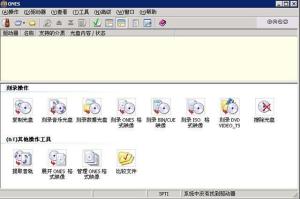
软件启动的速度很快,运行后,可以从图中看到它列出了我所有的光驱(包括用 Daemon Tools 和酒精虚拟的两个 DVD 驱动器),并能直观看到 DVD 刻录机里刻录盘的类型(DVD+R)和容量(4.37GB)。
软件功能区简介
Recording Actions / 刻录动作
Disc Copy 光盘复制
Audio Compilation 刻录 CD 光盘,源文件可以是 wav、mp3 和 wma 格式
Data Mastering 刻录 CD/DVD 数据光盘,这是我用的最多的功能,将进行详细介绍
Record DiscImage 将软件自己生成的 di 映像文件刻录成光盘,如何生成这种映像文件将在下文中提到
Record BIN/CUE Image 顾名思义,将 cue/bin 格式的映像文件刻录成光盘
Record Generic Image 将常用的映像文件刻录成光盘,支持这几种格式:iso、ima、bin、udi、udf
Record VIDEO_TS 刻录 DVD 影碟
Erase Disc 清除 CD-RW/DVD±RW 盘上的数据
Extraction & Tools / 扩展工具
Rip Audio 将 CD 唱片上的歌曲转换为 wav 或 wma 格式,帮助里说因为 mp3 经常被用于不正当的用途(也就是盗版)而 wma 的音质不差且支持的播放器众多所以 ONES 不支持转换为 mp3 格式,看来这个功能是不太会去用它了
Extract DiscImage 将 di 映像文件里的内容释放出来
Manage DiscImage 管理 di 映像文件,你可以复制、移动或删除映像文件,以及显示映像文件里的内容或调用 Record DiscImage 功能烧录映像文件
Compare Files 比较两个文件夹的内容异同,可以按数据方式进行精确对比
软件详细功能
这个软件个头虽小,功能还是不少的,先来看看我的 DVD 刻录机信息吧,右击 DVD 刻录机盘符,选 Drive Properties 菜单项,可以看到这款先锋 DVD 刻录机支持的格式还是不少的,不过没有标识出对各种格式支持的最大读取/刻录速度是个不足之处。
软件对初学刻录者提供了向导功能,Action -> Wizard,然后按提示一步步做就行,但是在这种模式下受到一些限制,比如只能直接刻录而不能先测试及烧录完毕校验数据,不能修改卷标及用后文将提到的 Reparent 功能修改光盘布局,不建议使用。
刻录功能
①工具栏,共 14 个按钮,从左至右分别为:
Open 打开预先存储的光盘排版布局文件.pth
Save 将排版好的光盘布局存储为.pth 文件
Add Files/Folders 添加硬盘上的文件或文件夹,也可以直接从资源管理器中拖放过来
Remove 将选中的文件/文件夹从排版中移除
Reparent 和 Nero 或 NTI 等软件不同,如果你要在排版中改变某个文件/文件夹所在的文件夹名称或者放到一个子文件夹中,不是事先建好文件夹而是用这个按钮来进行修改,点击后将会弹出一个窗口,输入 Folder 文件夹名称后(为描述方便假设为 test),再根据实际需要选择:
Add 将文件/文件夹放到 test 文件夹下
Subtitles 这项只对文件夹有效,就是在排版中修改文件夹的名称
Reset to default 修改过名称后若是发现改错了可以用这项恢复默认值
Force full path 文件/文件夹在硬盘上是什么路径,在光盘上也同样
Re-adjust Volume Name 将光盘卷标调整为默认的:月 日 年 时间
Move to Beginning 将光标所在处的文件/文件夹移至顶部
Move Up 将光标所在处的文件/文件夹移上一格
Move Down 将光标所在处的文件/文件夹移下一格
Move to End 将光标所在处的文件/文件夹移至底部
Refresh 刷新显示
Tile Explorer Horizontally 打开资源管理器并与其上下排列
Tile Explorer Vertically 打开资源管理器并与其左右排列
Untile 在按过上面两个按钮中的一个后这个按钮后这个按钮才可用,将资源管理器的窗口最小化并将 ONES 窗口大小恢复排列前的值
②这两个地方是有关联的,所以一起标注,注意看右上的②,那个标识所需光盘容量的灰度条只有在你放入刻录盘后才会显示出来,再看左下角的②,光盘字的信息用红色显示表示要刻录的数据已经超过光盘容量,这时不但在右上角的②里显示 Not enough space in disc 说明光盘没有足够的空间,而且 Record 刻录按钮也变灰不可用必须移除一些文件或者设置超刻才行,这点可能是从 DiscJuggler 学来的
③在第一贴中提到的生成的 di 映像文件功能就是这个按钮了,除了 Record DiscImage 和 Erase Disc 外其它的刻录动作中都有这个按钮
④对 RW 可擦写光盘,选中此项可在刻录前先擦除光盘上的原有数据,一般用 Quick 快速擦除即可
⑤超刻设置,如果要超刻的话点击下拉菜单选择一个容量即可,这点比 Nero 方便
⑥自动弹出光驱仓门,默认为自动弹出,也可设置为不弹出及弹出后隔较短或较长时间后自动收回
完成后的动作
Do Nothing 什么也不做
Result dialog 弹出一个结果窗口,显示刻录的时间等信息,这是默认值
Play sound 发声以提示刻录完毕
Result & Sound 发声并弹出结果窗口
Shut down 刻录完成后自动关机
最后再提一下菜单里的一个功能,View -> Keep as Default。
软件默认是用 Mode 2 不封盘烧录 CD-R,每次都要调整为 Mode 1 封盘烧录?不需要这么麻烦,用这个菜单就行,View -> Keep as Default -> These options for new Data Mastering
MATLAB 函数
函数简介
用法:ones(m,n)
功能:产生 m×n 的全 1 矩阵。如果调用方式为 ones(n),则表示产生 n×n 的方阵。
相关函数:zeros、eye、rand、randn、magic
应用举例
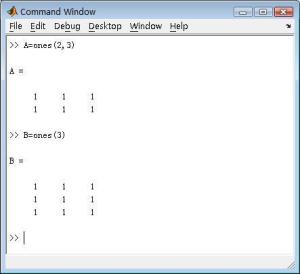 >> A=ones(2,3)A =
1 1 1
1 1 1
>> B=ones(3)
B =
1 1 1
1 1 1
1 1 1
版本列表
-
-

-
ONES v2.1.0.358 官方版
ONES是一款是款功能全面的光盘刻录工具,支持多种格式文件,比如CD-ROM、CD、 ...
软件大小:694.4 KB 更新时间:2020-04-07
-

