
QQ视频录像机
|
软件语言:
|
软件授权:免费
|
|
适用系统:Windows
|
创建时间:2020-12-14 |
|
软件厂商/开发者信息: -
|
|
资讯 更多
- QQ视频录像机 v 5.0 正式版更新 2013-09-12
基本内容
QQ 视频录像机
《QQ 视频录像机》免费录制 QQ 聊天视频、MSN 聊天视频、UC 聊天视频、ICQ 聊天视频、泡泡聊天视频、雅虎通聊天视频、网络视频聊天室、网络电视、电影片断、MTV 录像、卡拉 OK 录像、个人视频、可视邮件、教程和课件及帮助手册使用的动画演示。由于该软件是由微软的最新编程语言 .Net 编写的,因此在目标计算机上必须安装有 .Net 框架!
软件信息回目录
软件大小:11,297 KB
软件类别:国产软件/图象捕捉
软件语言;简体中文
软件授权:共享软件
运行环境:Windows All
软件功能介绍回目录
QQ 视频录像机功能强大,可以免费录制 QQ 聊天视频、MSN 聊天视频、UC 聊天视频、ICQ 聊天视频、泡泡聊天视频、雅虎通聊天视频、网络视频聊天室、网络电视、电影片断、MTV 录像、卡拉 OK 录像、个人视频、可视邮件、教程和课件及帮助手册使用的动画演示。
其他功能:录制中最小化窗口/录制中显示绿边框/保存文件后自动播放
软件安装需求回目录
软件要求目标计算机上安装有 Microsoft .NET 框架
由于该软件是由微软的最新编程语言 .Net 编写的,因此在目标计算机上必须安装有 .Net 框架!获得 .NET 框架有以下几种方法:
**Windows XP(SP1) 安装光盘
**将您的 Windows XP(SP1) 安装光盘插入光驱,如果系统自动执行光盘内容,可以点击选项,再选择;也可以直接打开光盘下的 DOTNETFX 文件夹,双击 Setup 即可安装。
**从微软件站点直接下载
**点击下面链接即可下载:
http://download.microsoft.com/download/7/b/9/7b90644d-1af0-42b9-b76d-a2770319a568/dotnetfx.exe
**或者直接访问 微软 查看更多信息。
**使用 XP 自动升级功能
**软件需要 DirectX9.0 或以上版本。
操作入门 回目录
填写机器码:
点击软件中的“注册软件”,在弹出的注册窗口中会显示机器码。
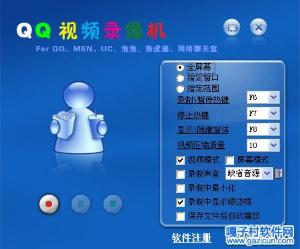
选择录象区域:
1、全屏幕截取。
2、截取屏幕上鼠标所指窗口,闪烁的黑色矩形框内为抓取对象。鼠标光标也变成放大镜形状,移动鼠标,则系统自动将鼠标所在的窗口区域加框显示;当欲录像的区域加框显示时,单击鼠标左键完成。
3、截取特定区域,如果要选择的是一个自定义的矩形区,则按一下鼠标左键,移动鼠标选择矩形区,再按一下鼠标左键就可完成操作。
视频压缩值设定:
数值越大,使用的系统资源越多。请参考您的计算机运行速度设置此值。推荐值为 10。
缺省情况下快捷键定义如下:
F6: 录制/暂停。
F7: 停止。
F8: 显示/隐藏窗口。
视频模式:
适用于各种聊天视频,电影。录制电影前请一定先启动 QQ 视频录像机,再播放电影,最后开始录制。如果在播放电影以后再启动软件,就有可能录不到。(注:录制 QQ 聊天视频时,如果遇到视频闪动问题,请将"录制中显示绿边框"前的选择去掉)
屏幕模式:
适用于录制课件、教程、软件使用指南。建议将桌面的的颜色设成 256 色。
录音音源设备列表如下:
缺省音源
麦克风
电脑声音、网页音乐
CD/VCD/DVD
QQ 聊天声音
选择其他音源
选择“麦克风”可以录制自己的声音;选择“电脑声音、网页音乐”或“CD/VCD/DVD”可以录制录制网页或是电脑发出来的声音。选择“QQ 聊天声音”可录制聊天声音。缺省音源使用声卡默认 录音设备,也可以自已选择其他音源。
在给 QQ 好友播放 QQ 录像时,出现黑色条纹的问题,经过分析,是 QQ 不支持某些视频的长宽造成的。建议使用转换软件,将原来的视频切割成标准的宽 320,高 240 就可以解决
版本列表
-
-

-
QQ视频录像机 v8.0.0.0 官方版
QQ视频录像机是一款老牌的视频聊天录制软件,精致小巧、不占内存,为用户提供了多种视频 ...
软件大小:10.5 MB 更新时间:2020-07-09
-
-
-

-
QQ视频录像机 v 5.0 正式版
QQ视频录像机是款可以免费录制QQ聊天视频、MSN聊天视频、UC聊天视频、ICQ聊天 ...
软件大小:10.4 MB 更新时间:2013-09-12
-

