
瑞星个人防火墙
|
软件语言:
|
软件授权:免费
|
|
适用系统:Windows
|
创建时间:2020-12-14 |
|
软件厂商/开发者信息: -
|
|
教程 更多
- 怎么卸载瑞星个人防火墙 2021-02-23
资讯 更多
- 瑞星个人防火墙 v24.00.56.58 正式版更新 2019-05-09
软件介绍
操作系统:
Windows 2000/XP/2003/Vista以及windows 7/Server 2008
价格:
永久免费
工作模式
交易模式:适用于用户进行炒股、网银交易、网上购物时的安全要求。
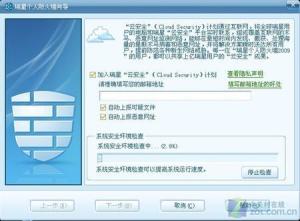
“云安全”(Cloud Security)计划
与全球瑞星用户组成立体监测防御体系,最快速度发现安全威胁,解决安全问题,共享安全成果。
使用说明
适用产品分类:瑞星防火墙。单机版。标准版.2006 版
瑞星防火墙。单机版。下载版.2006 版
瑞星防火墙。单机版。升级版.2006 版
关键词:家长保护
适用操作系统:Windows 操作系统
瑞星 2006 版防火墙提供的家长保护功能,可以自动屏蔽常见的不适合青少年浏览的色情、反动网站,给孩子创建一个绿色健康的上网环境。
此功能依靠增加的系统后台(Rising Proxy Service)服务提供运行基础,由此,防火墙的后台服务增加为两个:Rising Personal Firewall Service、Rising Proxy Service。
在防火墙正常运行时,如果开启了家长保护功能,则会同时存在三个系统进程:rfwmain.exe、rfwproxy.exe、rfwsrv.exe
当从上图中勾选了[启用家长保护]的复选框,则会启动 Rising Proxy Service 服务。
在启用了家长保护功能后,可以针对要监控的对象进行设定。
防火墙家长保护功能的实现基于以下原理:监控范围 + 监控对象 = 监控结果
一、防火墙默认监控对象
防火墙默认监控的对象包括:访问 URL 的 TCP 80 端口、IE 设置的默认代理
二、防火墙的监控范围
防火墙的监控范围包括防火墙内置的黑名单、用户设定的黑名单、用户设置的白名单
三、防火墙监控对象
防火墙的监控对象包括两部分:端口、代理服务器
在用户启用了家长保护功能后:
任何的监控范围可以与任何的监控对象匹配
如果用户没有设定监控对象,则使用用户设定的监控范围与默认的监控对象匹配。
如果用户没有设定监控范围,则使用默认监控范围与用户设定的监控对象匹配。
如果用户既没有设定监控对象,也没有设定监控范围,则使用瑞星内置黑名单与默认监控对象进行监控
并且瑞星内置的黑名单用户无法访问。
瑞星内置的黑名单将通过升级防火墙更新。
以上是家长保护功能的实现原理,举例说明如下:
· 以下所有操作都是在勾选了[启用家长保护]复选框后生效。
举例 1:计划添加一个不健康网站(www.网址.com)到黑名单中,则可以如下操作:
打开防火墙主界面;
依次选择[设置]-[详细设置];
左边点击[网站访问规则]-[黑名单];
点击“增加规则”按钮,在弹出的对话框中输入要屏蔽的网址:www.网址.com,点击“确定”按钮;
规则添加成功。
举例 2假设此不健康网站(www.网址.com)使用的不是标准 80 端口,而是“8080”端口,则需要在上述操作后,再完成以下操作:
打开防火墙主界面;
依次选择[设置]-[详细设置];
左边点击[网站访问规则];
右边勾选[监控用户指定的端口]复选框,并在[端口号]输入框中填入:8080,点击“保存”按钮。
这样将添加 8080 端口到防火墙家长保护功能的监控对象中。
注意:此处添加的 8080 端口不是只针对刚添加到黑名单中的不健康网站(www.网址.com)的,而是针对所有使用 8080 作为 WEB 服务器对外提供服务端口的网页进行监控。
举例 3计划对现在 IE 浏览器使用的代理服务器进行监控,假设此服务器的 IP 地址是 192.168.0.1,端口是 808,则需要如下操作:
打开防火墙主界面;
依次选择[设置]-[详细设置];
左边点击[网站访问规则];
右边勾选[监控用户手工配置的代理]复选框,并点击“添加”按钮,在弹出窗口中输入代理服务器的 IP 地址和端口号。
注意,如果不知道代理服务器 IP 地址和端口号,请咨询相关人员。
当家长保护功能匹配了规则后,将显示以下窗口:
Q&A:
如何设定用户监控范围?
答:打开防火墙主界面;
依次选择[设置]-[详细设置];
左边点击[网站访问规则]-[黑名单]/[白名单]
在右边点击“增加规则”按钮即可指定网站地址。
如何设定用户监控对象?
答:打开防火墙主界面;
依次选择[设置]-[详细设置];
左边点击[网站访问规则];
在右边选择要监控的对象:
· 如果想指定端口,则勾选[监控用户指定的端口]复选框,并在[端口号]后面的输入框内输入要监控的端口。
备注:因为防火墙已经默认监控 80 端口,所以在此只需输入除 80 之外的端口。
· 如果想指定代理服务器,则勾选[监控用户手工配置的代理]复选框,再点击“添加”按钮,并在弹出窗口中输入代理服务器的 IP 地址和端口号。
主要新特性
1.防火墙多帐户管理
防火墙提供“管理员”和“普通用户”两种帐户。防火墙提供切换帐户功能可以在两种帐户之间进行切换。管理员可以执行防火墙的所有功能,普通用户不能修改任何设置、规则、不能启动/停止防火墙、不能退出防火墙。且普通用户切换到管理员用户需要输入管理员用户的密码。
2.未知木马扫描技术
通过启发式查毒技术,当有程序进行网络活动的时候,对该进程调用未知木马扫描程序进行扫描,如果该进程为可疑的木马病毒,则提示用户。此技术提高了对可疑程序自动识别的能力。
3. IE 功能调用拦截
由于 IE 提供了公开的 Com 组件调用接口,有可能被恶意程序所调用。此功能是对需要调用 IE 接口的程序进行检查。如果检查为恶意程序,报警给用户。
4.反钓鱼,防木马病毒网站
提供强大的、可以升级的黑名单规则库。库中是非法的、高风险、高危害的网站地址列表,符合该库的访问会被禁止的。
5.模块检查
防火墙能够控制是否允许某个模块访问网络。当应用程序访问网络的时候,对参与访问的模块进行检查,根据模块的访问规则决定是否允许该访问。以往的防火墙只是对应用程序进行检查,而没有对所关联的 dll 做检查。进行模块检查,防止了木马模块注入到正常进程中,访问网络。
软件环境
Windows 操作系统:Windows 95/ 98/Me/NT/2000/XP/2003/Vista
注:在某些没有 WinSock2 支持的操作系统上,瑞星个人防火墙可能无法正常安装,如 Windows 95 系统。此时需要用户手工安装 WinSock2,方法如下:
1. 打开瑞星光盘目录
2. 进入 Tools 目录
3. 双击 Tools 目录中的 WinSock2.exe
4. 完成安装
硬件环境
非 Vista 标准:
CPU:PIII 500 MHz 以上
内存:64 MB 以上,最大支持内存 4GB
显卡:标准 VGA,24 位真彩色
其它:光驱、鼠标
Vista 标准:
CPU:1 GHz 32 位 (x86)
内存:512 MB 系统内存
显卡:标准 VGA,24 位真彩色
其它:光驱、鼠标
语言支持
支持简体中文、繁体中文、英文和日文四种语言,其中英文可以在所有语言 Windows 平台上工作。瑞星个人防火墙将来还会支持更多种类的语言。
安装软件
第一步:启动计算机并进入 Windows(95/98/Me/NT/2000/XP/2003/Vista)系统,关闭其它应用程序;
第二步:将瑞星杀毒软件光盘放入光驱,系统会自动显示安装界面,选择安装瑞星个人防火墙。如果没有自动显示安装界面,用户可以浏览光盘,运行光盘根目录下的 Autorun.exe 程序,然后在显示的安装界面中选择安装瑞星个人防火墙
第三步:安装程序显示语言选择框,选择用户需要安装的语言版本,单击确定继续
第四步:进入安装欢迎界面,再选择下一步继续
第五步:阅读最终用户许可协议,选择我接受,单击下一步继续安装;如果不接受协议,选择我不接受退出安装程序
第六步:在验证产品序列号和用户 ID窗口中,正确输入产品序列号和 12 位用户 ID(产品序列号与用户 ID 见用户身份卡),单击下一步继续(如图);
第七步:在定制安装窗口中,选择需要安装的组件。用户可以在下拉菜单中选择全部安装或最小安装 (全部安装表示将安装瑞星个人防火墙的全部组件和工具程序;最小安装表示仅选择安装瑞星个人防火墙必需的组件,不包括更多工具程序);也可以在列表中勾选需要安装的组件。单击下一步继续安装,也可以直接单击完成按钮,按照默认方式进行安装
第八步:在选择目标文件夹窗口中,用户可以指定瑞星个人防火墙的安装目录,单击下一步继续安装
第九步:在选择开始菜单文件夹窗口中输入软件名称,单击下一步继续安装
第十步:在安装信息窗口中,显示了安装路径和程序组名称的信息,用户可以勾选安装之前执行内存病毒扫描,确保在一个无毒的环境中安装瑞星个人防火墙。确认后单击下一步开始安装瑞星个人防火墙
第十二步:在结束窗口中,用户可以选择启动瑞星个人防火墙和运行注册向导启动相应程序,最后选择完成结束安装
注意:在 Windows 9X 和 Vista 操作系统下,没有运行瑞星个人防火墙的选项。
启动软件
启动瑞星个人防火墙软件主程序有四种方法:
第一种方法
进入开始/所有程序/瑞星个人防火墙,选择瑞星个人防火墙即可启动。
第二种方法
用鼠标双击桌面上的瑞星个人防火墙快捷图标 即可启动。
第三种方法
用鼠标单击任务栏“快速启动”上的瑞星个人防火墙快捷图标 即可启动。
第四种方法
在系统托盘中,用鼠标双击瑞星个人防火墙图标即可启动。
此外,如果设置了自动启动 (参见『普通设置』),防火墙会随系统自动启动,您可以通过双击托盘图标或在托盘图标的右键菜单中选“启动主程序”进入主程序界面。
版本列表
-
-

-
瑞星个人防火墙 v24.00.56.58 正式版
瑞星个人防火墙是款非常优秀的网络安全软件,能够主动拦截木马攻击、黑客入侵、网络诈骗等 ...
软件大小:20.3 MB 更新时间:2019-05-09
-

