
AppServ
|
软件语言:
|
软件授权:免费
|
|
适用系统:Windows
|
创建时间:2020-12-10 |
|
软件厂商/开发者信息: -
|
|
资讯 更多
- AppServ v2.6.0 正式版更新 2011-01-11
安装步骤
下载好该软件后双击
第一步:关于该软件的一些申明和建议,我们直接点 Next
第二步:关于该软件的一些许可。我们直接点 I Agree.
第三步:本文件的安装路径 默认是在:C:\AppServ 如果有需要 可以放到其他目录下
第四步:该文件里包含的四大主要软件
Apache…是 Apache 的一个服务器
Mysql…是数据库
Php Hy..是 php 文本预处理
phpMyAdmin是 mysql 的一个 web 管理页面。
第五步:设置 Apache 服务器的一些基本信息
第六步:设置 mysql 密码 第一个是密码 第二个是重复密码
第七步:开始自动安装
第八步:到此时差不多就安装完成了,如果不需要启动 apache 和 mysql 可以直接点掉前面两个勾然后 finish。
软件安装
以上安装均成功后,则进入 EcShop 软件安装。首先,将下载的 EcShop 软件解压缩后放在 www 目录。www 位于 AppServ 目录下(请回忆一下您的 AppServ 在哪个目录下,默认安装是在 C 盘下。)
如果您将解压缩的文件放在www下,则访问地址为http://localhost 。您也可以在www下新建一个ecshop的目录,那么访问地址则为http://localhost/ecshop 。
注意,如果将解压缩文件放在 www 目录下,覆盖时会提示 index.php 覆盖。直接覆盖即可。原因在于原来 www 目录下有个 index.php 页面,这个页面也就是图 12 的内容。
EcShop 软件的安装非常简单,您只需要按照安装向导的提示一步步操作即可。默认安装好后,您的系统 Mysql 的默认数据库地址为 localhost,数据库名为 test,用户名为 root,密码为空(无需填写)。
如果您在虚拟主机上安装,以上数据库信息您的虚拟主机服务商会提供给你。
详细 EcShop 安装说明,您可以查看 EcShop 安装文档,此文档在软件安装包下/doc 目录中。当然,如果您认真看安装向导就会非常明白 EcShop 的软件安装流程;
其他说明
以上是迅速安装流程,您已经可以全面安装和试用当然就Mysql 数据库方面而言,不是非常安全,因为密码都是为空。如果希望更高的安全性,您可以进行如下操作:
安装完成后,MYSQL并不安全——所有的账号密码均为空,这时我们可以调出http://127.0.0.1/phpMyAdmin/,选中“权限”项,并分别点击“授权”字样后面的编辑图标,在页面里有“更改密码”项,我们点击“密码”前面的单选框并输入密码,最后点击“执行”按钮就可以了,如图15所示。如果此处密码修改了,记得在EcShop软件安装过程中需要进行相同的修改。您也可以为EcShop软件新建数据库,并分配权限。详细的phpmyadmin的使用请在互联网上搜索相关文档,本文不做深入探讨。
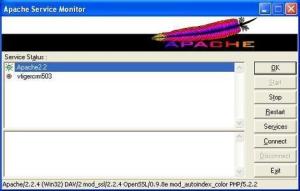
刚接触 Apache 的朋友会为 Apache 没有和 IIS 信息服务一样方便管理的可见式界面苦恼,其实它的设置都包含在“apache/conf/httpd.conf”里,我们只需要找到 Httpd.conf,打开并修改就可以了。以下为常见的命令说明(注:#号后为注释):
DocumentRoot "C:/AppServ/www" #设置网站根目录,按实际需要修改为存放网站文件的目录。
ServerName localhost #网站的 Url 地址,可以将 localhost 改为实际的 www 地址。
#BindAddress * #设置 Apache 监听所有的 IP,也可以具体的指定。一般不用修改
Port 80 #设置服务器使用的 Port。
DocumentRoot "/usr/local/apache/htdocs" #设置存放站点html 文件的目录。
版本列表
-
-

-
AppServ v2.6.0 正式版
AppServ是著名的PHP架站工具组合包。来自泰国的作者将网络上的免费架站资源重新 ...
软件大小:20.8 MB 更新时间:2011-01-11
-

