
cad批量打图精灵
|
软件语言:
|
软件授权:免费
|
|
适用系统:Windows
|
创建时间:2020-12-14 |
|
软件厂商/开发者信息: -
|
|
资讯 更多
- cad批量打图精灵 v6.4 正式版更新 2013-11-08
主要功能
- 智能极速图框识别。您无需对图纸做任何修改,可全自动智能极速地识别普通图框,图框可以由 直线、多段线、块参照、外部参照或面域组成。
- 全空间批量打印。模型空间多图批量打印;多个布局空间多图或单图批量打印。
- 多文档批量打印。依次打开多个 CAD 图形文件,识别上述指定空间内的图框并打印。
- 不仅能直接打印图纸,还可以将图纸转换为 PDF、JPG、PNG、plt、DWF、DWFx,XPS 等格式文件。
- 功能全面,使用操作简单。能根据打印机纸张方向自动旋转 CAD 图纸以获得最佳放置效果。
使用方法
- 下载"CAD 批量打图精灵 试用版"。
- 安装"CAD 批量打图精灵",需安装以下版本 AutoCAD 其一:AutoCAD2007/2008/2009/2010/2011/2012/2013/2014;
- 上一步完成后会提示安装"pdfFactory 3.52 中文版"虚拟打印机。
- 在安装了上述两个软件后,关闭 AutoCAD 后重新打开,在 AutoCAD 命令行里输入"QPlot"后按回车或空格,将会弹出"CAD 批量打图精灵"界面。
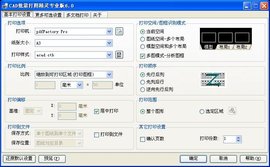
- 在"打印机"下拉列表里选择"pdfFactory Pro"打印机。在"纸张大小"下拉列表里选择"A3"。在"打印样式"下拉列表里选择"acad.ctb"。点击"打印"按钮,如果一切正常,即可看到打印效果。这里只作一个简单说明,用户可以参见”CAD 批量打图精灵 - 用户手册“根据自己的需要设置相关选项。
- 如何打印多个 CAD 文件:首先,请确保已经在"基本打印设置"标签下设置好了你设置。切换到"多文档打印"标签下,点击"选取文件"选取您要打印的 CAD 图形(按住 Ctrl 键,您可以一次选取多个文件),选中后点"打开",您选择的文件会出现在列表里面,点击"打印"按钮可打印多个文档。
兼容范围
- 支持的操作系统版本:Windows 2000、Windows XP、Windows Server2003, 2008、Windows Vista、Windows 7、Windows 8
- 支持的 AutoCAD 版本:AutoCAD2007/2008/2009、AutoCAD 2010/2011/2012、AutoCAD 2013/2014
更新日志
- 增加对非连续多段线、二维多段线、面域类型图框的支持。
- 可以设置是否识别已关闭、已冻结、不打印、已锁定的图层。
- 可以设置打印偏移。
- 可以设置打印份数。
- 增强多文档打印列表框,可以查看 DWG 或 DXF 版本信息,可以预览 DWG 图形。
- 增加菜单。
- 支持 AutoCAD2014。
版本列表
-
-

-
cad批量打图精灵 v6.4 正式版
cad批量打图精灵采用智能图框识别算法,图框识别极速且准确。可以识别多种类型的图框, ...
软件大小:7.6 MB 更新时间:2013-11-08
-

