
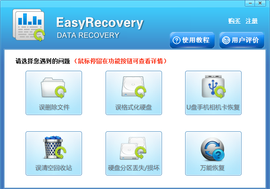
EasyRecovery
|
软件语言:
|
软件授权:共享软件
|
|
适用系统:Windows
|
创建时间:2020-12-14 |
|
软件厂商/开发者信息: -
|
|
教程 更多
- win10系统误删U盘文件怎么恢复?详解win10系统U盘文件恢复教程 2021-02-28
- EasyRecovery新功能体验:轻松保存扫描信息 2018-05-14
- EasyRecovery个人版怎么用?EasyRecovery的继续恢复功能在哪? 2018-05-14
- 重要文档被删了?看EasyRecovery专业版显身手 2018-05-02
- 电子邮件被误删?用EasyRecovery专业版来帮忙 2018-05-02
资讯 更多
- EasyRecovery14专业版 v14.0.0.0 简体中文版更新 2020-03-16
基本概述
EasyRecovery 不会向你的原始驱动器写入任何东西,它主要是在内存中重建文件分区表,使数据能够安全地传输到其他驱动器中。你可以从被病毒破坏或是已经格式化的硬盘中恢复数据。
该软件可以恢复大于 8.4GB 的硬盘,支持长文件名。被破坏的硬盘中像丢失的引导记录、BIOS 参数数据块、分区表、FAT 表和引导区都可以由它来进行恢复。
软件功能
主要功能:数据恢复
其他功能:磁盘诊断,文件修复
能够恢复文件类型:图片 (.bmp .gif....),应用程序 (.exe),OFFICE 文档文件 (.doc .xls .ppt...),网页文件 (.htm .asp...),开发文档 (.c cpp .cxx .h.....) 数据备份文档(bak.dat......) 功能:磁盘诊断 (检查磁盘健康,防止数据意外丢失),数据恢复 (恢复意外丢失的数据),文件修复 (恢复损坏的数据)
数据恢复 (恢复意外丢失的数据):
能够恢复文件类型:图片 (.bmp .gif....),应用程序 (.exe),OFFICE 文档文件 (.doc .xls .ppt...),网页文件 (.htm .asp...),开发文档 (.c cpp .cxx .h.....) 等
其支持的数据恢复方案包括:
高级恢复 —— 使用高级选项自定义数据恢复
删除恢复 —— 查找并恢复已删除的文件
格式化恢复 —— 从格式化过的卷中恢复文件
Raw 恢复 —— 忽略任何文件系统信息进行恢复
继续恢复 —— 继续一个保存的数据恢复进度
紧急启动盘—— 创建自引导紧急启动盘
其支持的磁盘诊断模式包括:
驱动器测试 —— 测试驱动器以寻找潜在的硬件问题
SMART 测试 —— 监视并报告潜在的磁盘驱动器问题
空间管理器 —— 磁盘驱动器空间情况的详细信息
跳线查看 —— 查找 IDE/ATA 磁盘驱动器的跳线设置
分区测试 —— 分析现有的文件系统结构
数据顾问 —— 创建自引导诊断工具
磁盘诊断
Disk Diagnostics(磁盘诊断),Easy Recovery 首先的功能就是磁盘诊断。功能包括 Drive tests、Smart tests、Size Manager、Jumper Viewer、Partition tests 和 Data Advisor。Drive tests 用来检测潜在的硬件问题;
Smart tests 用来检测、监视并且报告磁盘数据方面的问题;
Size Manager 可以看见一个树型目录,可以看出每个目录的使用空间;
Jumper Viewer 是 Ontrack 的另外一个工具,单独安装 EasyRecovery 是不被包含的;
Partition tests 类似于 windows 2000/xp里的chkdsk.exe,不过是图形化的界面,更强大,更直观;
Data Advisor 是用向导的方式来创建可以在 16 位下分析磁盘状况的启动软盘。
数据恢复
Data Recovery(数据恢复),Easy Recovery 最核心的功能就在这里。
Advanced Recovery 是带有高级选项可以自定义的进行恢复。比如设定恢复的起始和结束扇区,文件恢复的类型等等;Deleted Recovery 是针对被删除文件的恢复;
Format Recovery 是对误操作格式化分区进行分区或卷的恢复;
RawRecovery 是针对分区和文件目录结构受损时拯救分区重要数据的功能;
Resume Recovery 是继续上一次没有进行完毕的恢复事件继续恢复;
Diskette 是创建紧急修复软盘,内含恢复工具,在操作系统不能正常启动时候修复。
文件修复
File Repair(文件修复),Easy Recovery 除了恢复文件之外,还有强大的修复文件的功能。主要是针对 office 文档和 zip 压缩文件的恢复。可以针对.mdb .xls .doc .ppt .zip 类型的恢复,而且操作过程非常简单,然而功能和效果都是非常明显的。可以修复五种文件:Access、Excel、PowerPoint、Word、ZIP。选择文件后导入要修复的文件,即可进行文件修复。
Email Repair(电子邮件修复),除了对 office 文档和 zip 压缩文档的恢复之外,Easy Recovery 还提供了对 office 组件之一的 microsoft outlook 和 IE 组件的 outlook express 文件的修复功能。和修复 office 其他文件一样,都是非常简单的操作。
使用方法
1.恢复被删除的文件
在 EasyRecovery 主界面中选择“数据修复”,然后选择 DeletedRecovery 进入修复删除文件向导,在第一步首先选择被删除文件所在分区,单击“下一步”按钮,软件会对该分区进行扫描,完成后会在窗口左边窗格中显示该分区的所有 文件夹 (包括已删除的文件夹),右边窗格显示已经删除了的文件,可先浏览到被删除文件所在文件夹,然后就可以在右边的文件栏中看到该文件夹下已经删除的文件列表,选定要恢复的文件。
单击“下一步”按钮,先在“恢复到本地驱动器”处指定恢复的文件所保存的位置,这个位置必须是在另外一个分区中。单击“下一步”按钮即开始恢复文件,最后会显示文件恢复的相关信息,单击“完成”按钮后,就可以在设置的恢复的文件所保存的位置找到被恢复的文件。
文件夹的恢复也和文件恢复类似,只需选定已被删除的文件夹,其下的文件也会被一并选定,其后的步骤与文件恢复完全相同。另外,文件恢复功能也可由“数据修复”中的“AdanceRecovery”来实现。
2.恢复已格式化分区中的文件
在主界面的“数据修复”中选择“FormatRecovery”,接下来先选择已格式化的分区,然后扫描分区。扫描完成后,可看到 EasyRecovery 扫描出来的文件夹都以 DIRXX(X 是数字) 命名,打开其下的子文件夹,名称没有发生改变,文件名也都是完整的,其后的步骤也和前面一样,先选定要恢复的文件夹或文件,然后指定恢复后的文件所保存的位置,最后将文件恢复在指定位置。
需要注意的是,在每一个已删除文件的后面都有一个“状况”标识,用字母来表示,它们的含义是不同的,G 表示文件状况良好、完整无缺;D 表示文件已经删除;B 表示文件数据已损坏;S 表示文件大小不符。总之,如果状况标记为 G、D、X 则表明该文件被恢复的 可能性比较大,如果标记为 B、A、N、S,则表明文件恢复成功的可能性会比较小。
3.从损坏的分区中恢复文件
如果分区和文件目录结构受损,可使用 RAWRecovery 从损坏分区中扫描并抢救出重要文件。RAWRecovery 使用文件标识搜索算法从头搜索分区的每个簇,完全不依赖于分区的文件系统结构,也就是说只要是分区中的数据块都有可能被扫描出来,并判断出其文件类型,从而将文件恢复过来。
在主界面的“数据修复”中选择“RAWRecovery”,接下来先选择损坏的分区,然后单击“文件类型”按钮,在出现的“RAWRecovery 文件类型”对话框中添加、删除各种文件类型标识,以确定在分区中寻找哪种文件,比如要找 Word 文档,可将 DOC 文件标识出来,并单击“保存”按钮退出对话框,接下来的扫描就只针对 DOC 文件进行,这样目标更明确,速度也更快。恢复的后续步骤和前面完全一样。
4.修复损坏的文件
用前面方法恢复过来的数据有些可能已经损坏了,不过只要损坏得不是太严重就可以用 EasyRecovery 来修复。
选择主界面中的“文件修复”可以看到 EasyRecovery 可以修复五种文件:Access、Excel、PowerPiont、Word、ZIP。这些文件修复的方法是一样的,如修复 ZIP 文件,可选择 ZIPRepair,然后在下一个步骤中 选择“浏览文件”按钮导入要修复的 ZIP 文件,单击“下一步”按钮即可进行文件修复。这样的修复方法也可用于修复在传输和存储过程中损坏的文件。
使用教程
注意:
千万不要在发生数据丢失的硬盘驱动器上继续工作!使用 EasyRecovery™的电脑帐号必须拥有完整的管理员权限。
请不要继续使用被误删除文件的系统
不要使用该系统上网,收邮件,听音乐,看电影,创建文档
不要重起或者关闭系统
不要安装文件到您想要恢复误删除文件的系统上
对系统操作越多,恢复成功的可能性就越小
如果需要恢复删除的数据,千万不要对该硬盘进行碎片整理或者执行任何磁盘检查工具。如果这样做的话,很有可能会清除掉您想要恢复的文件在磁盘上的任何遗留信息。
为了得到最佳效果,最好是在与删除文件的同一个会话中尽早运行 EasyRecovery™。
下载 EasyRecovery 免费版,安装运行并点击“继续”按钮:
步骤 1:选择最适合您的数据丢失问题的存储介质。
步骤 2:选择您要从中恢复数据的卷。如果从这里看不到该卷,选择那个卷所在的磁盘。
步骤 3:选择一个最适合您的数据丢失问题的恢复方案。请注意,此处有多个选项可供您选择。所有的饿选项都列在下面,而您只需要选择其中之一。
步骤 4:检查您选择的选项,如果一切正确则点击“继续”按钮开始扫描。如果您需要修改选项,则点击“返回”按钮回到前面的界面。如果您对选择的选项满意,则点击“继续”按钮开始扫描,寻找丢失的数据。
正在扫描:取决于您的磁盘的大小,扫描过程也可能需要几个小时!您也可以选择在扫描窗口查看日志信息,如果您需要对扫描做任何故障排除的话。
步骤 5:选择并保存您想要恢复的文件到另一个磁盘。您可以使用内置浏览器或者用和文件相关联的应用程序打开文件,来检查被恢复的文件的质量。
意的问题
不要剪切文件。我们经常碰到客户剪切一个目录到另外一个盘,中间出错,源盘目录没有,目标盘也没复制进数据。这看起来是一个系统的 BUG,偶尔会出现的。所以我们建议如果数据重要,那么先复制数据到目标盘,没有问题后再删除源盘里面的目录文件,不要图省事造成数据丢失。
目录文件非常多的分区,不要直接做磁盘碎片整理。因为磁盘碎片整理过程中可能会出错,万一出错了数据就很难恢复。我们建议将数据复制到别的盘后,再格式化要做磁盘整理的盘,然后拷回数据。
不要用第三方工具调整分区大小。调整分区大小过程中也很容易出错(比如断电等),一出错也很难恢复,因为数据被挪来挪去覆盖破坏很严重的。建议在重新分区之前,备份好数据,再使用 Windows 自带的磁盘管理里面来分区,安全性高一些。
定期备份数据,确保数据安全,最好是刻盘备份,比存在硬盘里面更安全。
版本列表
-
-

-
EasyRecovery v14.0.0.0 专业版
完美下载免费为您提供EasyRecovery软件下载。EasyRecovery是一款 ...
软件大小:48.0 MB 更新时间:2020-12-08
-
-
-

-
EasyRecovery v11.5.0.1 专业版
EasyRecovery是一款操作安全、价格便宜、用户自主操作的非破坏性的只读应用程 ...
软件大小:13.0 MB 更新时间:2020-12-08
-
-
-

-
EasyRecovery14专业版 v14.0.0.0 简体中文版
EasyRecovery14专业版是款用户可自主操作的数据恢复软件,不管是由于误删除 ...
软件大小:48.2 MB 更新时间:2020-03-16
-
-
-

-
EasyRecovery14企业版 v14.0.0.0 简体中文版
EasyRecovery14企业版是款专为各大企业提供的数据恢复软件,真实有效,能够 ...
软件大小:48.2 MB 更新时间:2020-03-16
-
-
-

-
EasyRecovery14个人版 v14.0.0.0 简体中文版
EasyRecovery14个人版是款安全稳定、恢复率高的数据恢复软件,操作简单,根 ...
软件大小:48.2 MB 更新时间:2020-03-16
-
-
-

-
EasyRecovery 13个人版
EasyRecovery for Mac为家庭用户和企业提供了一套完整的DIY(DI ...
软件大小:12.5 MB 更新时间:2020-03-16
-
-
-

-
EasyRecovery 企业版 v12.0.0.2
EasyRecovery企业版是一款面向企业的数据恢复软件,恢复率高,支持电脑、SD ...
软件大小:12.0 MB 更新时间:2020-03-16
-
-
-

-
EasyRecovery 13企业版
EasyRecovery 13 mac版是一款专业的mac数据恢复工具,这款软件可以 ...
软件大小:27.9 MB 更新时间:2020-03-16
-
-
-

-
EasyRecovery 12个人版
EasyRecovery 12个人版是一款功能强悍的数据恢复软件,可以有效还原硬盘、 ...
软件大小:12.7 MB 更新时间:2020-03-16
-
-
-

-
EasyRecovery 13专业版
EasyRecovery是一款操作安全的数据恢复软件,它支持从各种各样的存储介质恢复 ...
软件大小:28.0 MB 更新时间:2020-03-16
-
-
-

-
EasyRecovery v13.0 官方版
EasyRecovery是一款专业优秀的数据恢复软件,支持硬盘、光盘、U盘、手机、数 ...
软件大小:12.8 MB 更新时间:2019-11-07
-

