
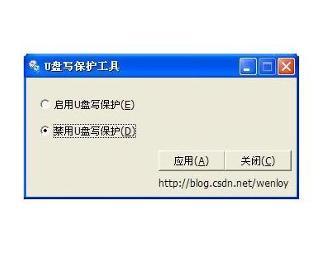
简介
要解除写保护
如果是 U 盘,上面一般有一个可以拔动的键。一般还有小锁做标志。
写保护破解。
在 usboot(把 u 盘做启动盘的工具),几乎把它里面的功能都用了一遍,但只有一个是成功了的,并且有一定的顺序:先用 0 重值参数后在就是以 HDD 模式格式化 U 盘,拔出 U 盘后在插上就好了,总共花了 40 几分钟,终于松了一口气,真是太高兴了。
此次修复过程当中的有用步骤:
1、在 usboot 里用 0 重值参数
2、在 usboot 里用 HDD 模式格式化 U 盘
3、最后再拔出 U 盘后在插上
提示:u 盘写保护分为硬、软件写保护
注意:使用此软件会使磁盘内存减小
经过试验发现,该 U 盘换到另一台机子可以正常使用,说明故障不在 U 盘本身,而在那台机器上。这时对 U 盘进行格式化、转换格式等操作都不会起作用。
此次解决步骤:
1、开始-->运行-->regedit-->确定,进入注册表。
2、查看 HKEY_LOCAL_MACHINE\SYSTEM\ControlSet002\Control\与
HKEY_LOCAL_MACHINE\SYSTEM\ControlSet001\Control\两项中是否有 StorageDevicePolicies 子项,且该子项中是否有 WriteProtect 值,如果有则将其值改为 0 后跳到第 5 步;如没有则进行下一步。
3、查看 HKEY_LOCAL_MACHINE\SYSTEM\CurrentControlSet\Control\StorageDevicePolicies
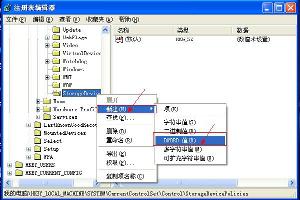
如无 StorageDevicePolicies 该项,则新建(在 Control 上点右键-->新建-->项,将新建项重命名为
StorageDevicePolicies)
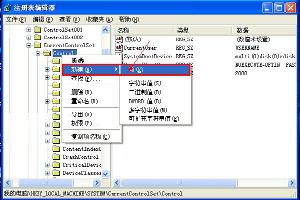
4、在右边栏内新建立 Dword 值,命名为 WriteProtect,值为 0
5、重启计算机后插入 U 盘,正常。
解决方法
其实这是 U 盘的一种特殊“写保护”,并非传统的通过 U 盘上写保护按钮的方式,而是采用一种新方法。Windows XP SP2 为 USB 设备引入了一项安全特性,使得用户可以给闪盘添加“写保护”功能,从而防止修改 U 盘中的内容。
方法很简单:在注册表编辑器中依次展开[HKEY_LOCAL_MACHINE\SYSTEM\CurrentControlSet\Control],接下来在“control”项中新建一个名为“StorageDevicePolicies”子项,并在该子项下新建一个名为“WriteProtect”的 dword 值,把它的值设定为 1(十六进制)。退出注册表编辑器即可生效。
这样,别人想要在我们的电脑上修改 U 盘中的数据时,就会弹出一个警示窗口,告知 U 盘已被写保护。
基于此写保护原理,就可以很容易的去除对闪盘的的写入限制,即将“WriteProtect”的值改为 0。对 U 盘文件进行修改,或者删除某个文件时,老是弹出警告框,该如何解决呢?其实这个警告,就是告诉你你的 U 盘被设置了写保护,那么该如何去掉这个写保护呢,否则很多操作都无法进行,下面 U 大师小编就教大家几招吧。
1.其实有些 U 盘自身,有一个写保护开关,一般在 U 盘的侧面,有一个“LOCK”字样的标志。你只要再次按下这个开关即可解除 U 盘的写保护。
2.如果 U 盘没有写保护开关,按以下步骤
1、查看 U 盘目录下的文件数是否达到最大允许值
2、运行 regedit.exe,进入注册表编辑器,依次找到 HKEY_LOCAL_MACHINE\SYSTEM\CurrentControlSet\Control\StorageDevicePolicies(如果没有 StorageDevicePolicies,则可以新建一个,方法是:右键单击 Control 选择“新建”,选择“项”,输入 StorageDevicePolicies 即可。
3、建立 Dword 值命名为 WriteProtect 并令其值为 0(双击 WriteProtect 即可弹出设置对话框。
4、重新启动电脑。
如果问题还是不能解决,可以再进行了如下操作:
5、带 U 盘重启电脑,当系统重启至 U 盘灯闪时,拔掉 U 盘
6、系统重启完毕后再插入 U 盘,U 盘操作恢复正常。但要注意的是有时候 u 盘的内容会受到损害。
版本列表
-
-

-
u盘写保护器 v1.0 官方版
u盘写保护器,这是一款小巧易用、免安装的U盘保护软件,它提供了多种保护U盘数据的方式 ...
软件大小:86.9 KB 更新时间:2019-05-27
-

