
Ghost Explorer
|
软件语言:
|
软件授权:免费
|
|
适用系统:Windows
|
创建时间:2020-12-14 |
|
软件厂商/开发者信息: -
|
|
资讯 更多
- Ghost Explorer v12.0.0.10695 绿色版更新 2020-12-08
基本内容
实用功能
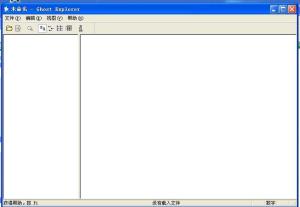
使用 GHOST 对系统进行备份后,可能会遇到这样一些问题:少备份了某些文件、需要删除某些垃圾文件、某些文件备份错了等情况,遇到这些个小问题总不能对系统再重新做一次备份吧,这样太耗时了。其实没必要,使用 Ghost Explorer 打开 GHO 映像文件后可以像操纵本地磁盘一样随意对 GHOST 映像中的文件进行添加、删除或修改等操作。Ghost Explorer 为单文件绿色版、小巧实用,其主要功能列举如下:
更新映像文件
更新操作包括添加、删除和替换。平时使用 Windows 时总得安装一些新的软件甚至是硬件,这样一旦系统的软硬件发生变化,我们就必须重新制作映像文件。有了 Ghost Explorer,一切都轻松了。要执行更新操作需先在 Ghost Explorer 中定位到文件所在目录,添加和替换文件只要从 Ghost Explorer 中的“编辑 (Edit)”菜单下选择“添加 (Add)”命令,然后在的打开文件窗口中添加文件就行了,另外还有一种更简单的方法就是直接将文件拖入 Ghost Explorer 中。而要删除文件时只要选中要删除的文件,直接按下 Del 键,再确认后即可,Ghost Explorer 会自动将删除后的文件更新保存。
分割映像文件
如果你有一个非常大的 GHOST 映像文件,想把它刻录到光盘中保存?但普通的 CD 最多只有 700M,一个映像文件一般有好几个 G,明显装不下。这时,我们可以使用 Ghost Explorer 打开 GHO 映像文件。然后选择主菜单“查看\选项”命令,在打开的“选项”窗口中设置分卷文件大小,如 690(单位是 MB)。同时选中“自动命名分卷”复选框。接下来,选择“文件”菜单下的“编译”命令即可把我们打开的 GHO 文件以 630MB 为一分割单位分割成多个小的 GHO 文件了。
对映像文件进行碎片整理
当对 GHO 映像文件进行多次的添加/删除操作后,映像文件会产生碎片,造成数据存储的不连续性,不仅使日后还原此镜像文件时,会花费较多的时间,而且还造成磁盘空间的浪费。这时,我们可以使用 Ghost Explorer 的编译镜像文件功能,并用它消除 GHO 文件中的碎片:先打开一个映像文件,选择“文件\属性”命令,如在打开窗口的“编译推荐”处为“是”,则表示我们的 GHO 文件需要进行碎片整理。这时只要选择菜单“文件\编译”命令即可编译镜像文件,编译后的文件将不会再有碎片,以后恢复起来也会很快。
恢复部分映像文件
运行 Ghost Explorer,单击“文件\打开”命令或者直接按下工具栏上的“打开”按钮打开 GHO 映像文件后,我们只要从右窗口选定待恢复的文件后,然后选择“文件\提取”命令或者右击一待恢复的文件,右击,选择“提取”命令,之后在“浏览文件夹”对话框中选择要恢复到的目录就行了。这的确为我们带来了极大的便利。有了此功能,我们就不用因为系统分区只是有少数几个文件损坏了、被覆盖了,也要把整个分区都覆盖一遍了,非常的实用。
版本列表
-
-

-
ghostexplorer vghost浏览器 官方版
Ghost Explorer是一款用于系统维护和备份工具的Ghost 文件查看器,G ...
软件大小:494.0 KB 更新时间:2021-01-06
-
-
-

-
Ghost Explorer v12.0.0.10695 绿色版
Ghost Explorer又名镜像浏览器,就是一款主要用于系统维护和备份工具的Gh ...
软件大小:9.6 MB 更新时间:2020-12-08
-

