

一键u盘装系统
|
软件语言:
|
软件授权:免费
|
|
适用系统:Windows
|
创建时间:2020-12-15 |
|
软件厂商/开发者信息: -
|
|
资讯 更多
- 一键u盘装系统 v3.3 绿色版更新 2016-01-21
基本介绍
一键 U 盘装系统 (简称 USBoot)
一键 U 盘装系统工具是国内最早。最专业的一款在 WINDOWS 界面下制作 U 盘启动盘的工具;
支持的移动设备有:U 盘,MP3,MP4,手机内存卡,SD 卡,支持移动硬盘;
1、操作方便:采用 VC++ 开发,只用选择你的 U 盘盘符便可一键制作成功;
2、安全:本 15 工具制作的启动 U 盘可以随意格式化而不影响,病毒更是无从立足;
3、高兼容性:采用本工具制作的启动盘可以兼容市面上 99% 的主板型号,支持 USB-hdd,USB-zip 格式引导;
4、简单实用:内置的 winpe 中内置 onekey 让你在即使不懂得操作 ghost 软件的前提下方便的恢复系统;
5、U 盘装系统 3.3 版适用的 U 盘容量最小为 256mb,最大支持 2tb,内存要求最小 512mb;
6、U 盘装系统 3.3 正式版可以直接上网带有网络功能 (最新修正);
7、2011.6.27 日加入双 PE 菜单;
8、完善了 U 盘制作成功后弹出提示问题;
9、优化了 PE 细节问题和相关菜单;
10、2011.7.3 日修正了网络版 pe 装载提示错误问题;
11、2011.7.14 日修正了 onekey 还原不成功问题;
12、对界面进行了修改;
13、可以自定义更换启动背景;
14、可以自行添加 pe img 及 ima 文件,同时支持外部的镜像文件
15、对自带 pe 进行了修订支持(sata),加入防蓝屏技术;
16、修正了支持 windowsxp,win7,32 位及 64 位系统下制作 u 盘系统;
17、修正了背景制作有时候写入不成功的情况;
18、一键 u 盘装系统 3.2 修正版对菜单进行了优化;
19、加入外部 gho 自动识别和搜寻功能;
20、usb 启动加速功能;
21、pe 完全支持各种笔记本和台式机 AHCI 模式;
22、完全只能的一键 GHOST 识别还原模式;
23、默认启动项设置为硬盘启动,使用起来更加便捷;
24、PE 中加入了无线网卡驱动,上网无忧。
强大功能:
1、支持多品牌 U 盘、SD 卡、移动硬盘制成启动维护 U 盘。
2、一盘两用、携带方便。启动文件防毒、防删、防格,U 盘剩余部分可以当普通 U 盘一样使用。
3、一键制作,免格式化升级。
4、支持老机器启动前进行 USB 加速。
5、支持原版 WindowsXP、Windows7,windows8 系统的安装。
6、支持启动自定义 ISO 或 IMG 文件。
7、支持启动背景、PE 背景的个性化设置。
8、内置 PE 集成全面的 SRS 驱动,支持更多电脑硬盘开启 AHCI 模式,采用独特的加载技术双显卡笔记本避免蓝屏。
9、内置全面的 DOS 工具和 PE 工具,满足装机和日常电脑维护的需要。
10、PE 内置自动安装功能,装机更方便;集成常用软件包,一键安装,减少装机时间。
功能
简介
一键 U 盘装系统让你彻底告别光驱,人人都能维修电脑,电脑装系统不求人。
 一键工作室任务:将复杂的系统维修,变得一键可用,简单准确。由于光盘坑道,光驱老化等原因使你安装系统或者维护硬盘带来麻烦,我们提供一键 U 盘装系统解决方案,使你不仅能够解决以上问题,同时还可以更快更好的完成系统维护工作。一分钟让你学会自己装系统。
版本
最新版本:V3.5(万能装机版)大小:79.84MB 更新日期:2012 年 08 月 08 日
支持 32 位和 64 位 Windows NT/XP/Win7
本工具支持的移动设备有
U 盘,MP3,MP4,手机内存卡,SD 卡,支持移动硬盘。采用 VC++ 开发,只用选择你的 U 盘盘符便可一键制作成功。本工具制作的启动 U 盘可以随意格式化而不影响,病毒更是无从立足。高兼容性采用本工具制作的启动盘可以兼容市面上 99% 的主板型号,支持 USB-HDD,USB-zip 格式引导。
软件介绍
U 盘启动盘制作工具
U 大师启动盘制作工具 v4.3.5 专业版 软件大小:314M
软件简介:
U 大师 U 盘启动盘制作工具是时下最流行、便捷的 U 盘装系统和维护电脑的专用工具,无论是电脑菜鸟级别还是专家级别都能轻松使用。制作简单,支持所有 U 盘一键制作成启动盘;兼容多种机型;支持 GHO、ISO 系统文件,更支持原版系统安装。
版本更新内容:
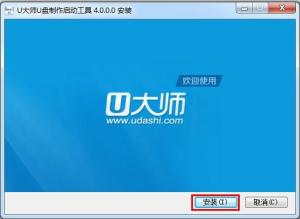 1. 修复 U 大师在使用 xp 系统制作时可能出现的 bug;
2. 优化制作启动盘的速度,让启动盘制作时间更短;
3. 修改默认制作方式为 fat32 格式;
4. 应某些网友的要求,u 大师启动顺序从 08pe 修改为从硬盘启动;
5. Pe 启动速度优化,启动更流畅迅速;
6. 优化启动方式,由读秒界面更改为读条界面;
7. 适量精简优化 03pe,使 03pe 加载速度更快;
8. 更新 diskgenius 为 4.62 版本,修复原来 4.61 版本分区丢失问题
U 当家 U 盘启动盘制作工具 V7.3(支持装机版,EFI 制作)
更新时间:2015-05-15
软件大小:632MB
软件更新:为了给用户带来更好的极致体验,全新改版的 U 当家 v7.3u 盘启动盘制作工具正式发布,以深入研究为起点,U 当家这次的升级:将装机版和 UEFI 版完美融合在一起,只需下载一个包既可以制作装机版也可以制作 UEFI 版,并更新系统安装器支持 GPT,所以这次的 U 当家 U 盘启动盘可以说是完美兼容目前新机以及老机。
硬件要求
U 盘装系 2.0 版适用的 U 盘容量大小最小为 256MB,最大支持 2TB,内存要求最小 512MB。
U 盘装系 2.0 正式版可以直接上网带有网络功能。
简单实用
内置的 WinPE 中有独创的 GHOST PE 工具让你在即使不懂得 GHOSTPE 软件的前提下方便的恢复系统。
本次修订的功能及模块有:
1、对 PE 进行了修正,使用双 PE 模式,一个完整版 PE,一个精简版 PE
2、官方网站的相关信息:使用教程,视频教程,论坛交流,常见问题回答等网页链接!
3、有效的修正了界面展示问题,使用起来更加贴切
4、在 3.0 以及 1.5 的基础上更正了软件手动升级功能
5、采用新技术对 pe 的功能和加载速度更加快捷
6、加入了一键 ghost 还原不需要进入 pe 即可以实现系统重装
7、该版本要求内存容量最少 512MB,U 盘容量最小 256MB
8、修正了 pe 问题以及移动硬盘识别问题
9、添加了 U 盘容量显示
10、修正了软件制作时候,还可以退出的 bug
11、修正了使用升级组件时,部分软件提示拦截。
12、修正了 pe 中菜单的位置
13、修正了软件加载左侧显示速度
14、修正了 nod32 病毒提示问题
15、2011.6.27 日加入双 PE 菜单
16、完善了 U 盘制作成功后弹出提示问题
17、优化了 PE 细节问题和相关菜单
18、2011.7.3 日修正了网络版 pe 装载提示错误问题
历史版本
一键 U 盘装系统 3.1 专业版
一键 U 盘装系统 3.1 精简版
一键 U 盘装系统 3.0 专业版
一键 U 盘装系统 2.0 正式版
一键 U 盘装系统 v1.5 正式版
一键 U 盘装系统 w2.0 网络版
一键 U 盘装系统多功能版
一键 U 盘装系统 W1.0 网络版
一键 GHOST32PE1.2 专业版
一键 U 盘装系统精简版
操作步骤
1、运行“U 盘装机大师电脑版一键备份还原系统.exe”文件,打开之后点击“一键智能装机”。(需要有 GHO 装机文件才能操作。)
2、在弹出的提示框选择对应的 GHO 文件,再选择系统需要安装的位置,确定之后点击“一键装机”。
3、弹出程序已经准备就绪的提示框,此时选择重启即可进入装机阶段。“立即重启”、“手动重启”都可以,若暂时不需要装机则选择“取消”。
电脑进入重启阶段之后,选择“U 盘装机大师一键备份还原系统” ,系统直接进入装机阶段,请耐心等待。
备注:系统在还原完成之后会自动重启,重启后的电脑系统便是 GHO 的安全系统。
系统步骤
第一步:制作前准备及注意事项 1.下载一键 U 盘装系统软件并准备好你的移动存储设备:2.下载 GHOST 系统到你的硬盘中(注意不是下载到 U 盘里) ;
第二步:安装一键 U 盘装系统软件制作启动盘
软件安装完成后,双击打开一键装系统软件,插入移动存储设备,点击“一键制作 usb 启动盘”按钮后便开始为你制作启动盘
(注意 操作前备份 U 盘重要数据)由于 U 盘系统文件隐藏,你会发现 u 盘空间没多大变化。请不要担心此时没有制作成功。
第三步:系统文件下载及放入
将刚刚下载的 GHOSTxp 或者 win7 系统,复制到你的 U 盘中;
第四步:重启,设置 USB 为第一启动盘 (提示:请先插入 U 盘后,开机设置启动项)
常见的两种设置方法:
第一种:开机直接启动热键进入 U 盘系统,一般是 F12。
第二种:开机设置 BIOS 后,进入 U 盘系统,一般按 Delete 健。
第五步:进入 U 盘系统启动菜单界面
系统恢复用两种办法,第一种是在 PE 中恢复系统,第二种是不进直接还原的 C 盘 (使用方法:)
这里我们使用第一种方法进入 PE 恢复系统。如果你的笔记本电脑在启动 PE 时出现蓝屏,请查看硬盘为什么工作模式,如果为 AHCI 模式,可以调成 IDE 模式即可。调换后可再一次尝试进入 PE。
第六步:进入 WindowsPE 中开始恢复系统
如果你是新电脑或新硬盘,需要分区后才能装系统,如果已经分好区可以打开 ONEKEY(一键还原)进行恢复系统,选择你要恢复的系统文件,选择完后点击确定
注意:如果用 onekey 找不到或者打不开你的系统文件,那么请将你的系统文件解压,然后再试一下,切记系统文件命名不要使用中文命名,不要存放在中文文件夹内。
等恢复完成后重启计算机,将进入系统自动重装过程,只需等待即可。
使用说明
1.支持 USB-HDD/USB-ZIP 的主板;
2.制作好后在 windows 下隐藏的不可见;
3.支持 U 盘,移动硬盘,手机内存卡,SD 卡等 USB 存储设备;
4.制作成功后,只要你放置系统镜像文件或者光盘镜像就可以;
5.在新的电脑中使用时,应先进入 BIOS,选择 USB 启动。
注意事项
1.U 盘装量产系统前请一定要把 U 盘里面重要数据备份保存。
2.将下载的系统装进 u 盘时,请勿拔出 u 盘,以保证系统的正确性。
3.如操作过程中,遇到不懂的地方,请在专业人士指导下完成,以免造成不必要的损失。
4.安装系统前,请将电脑中重要资料妥善保存。
版本列表
-
-

-
一键u盘装系统V3.3绿色版
一键U盘装系统是国内最早、最专业的一款在WINDOWS界面下制作U盘启动盘的工具。一 ...
软件大小:42.8 MB 更新时间:2016-01-21
-

