
StyleBuilder
|
软件语言:
|
软件授权:免费
|
|
适用系统:Windows
|
创建时间:2020-12-15 |
|
软件厂商/开发者信息: -
|
|
资讯 更多
- StyleBuilder v1.02 官方版更新 2019-05-23
基本内容
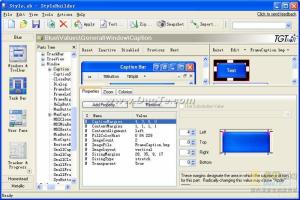
StyleBuilder 是 Windows XP 界面编辑软件。通过和 Style XP 的结合使用,用户可以为自己的 Windows XP 量身定做外观界面,支持非英文 XP 系统。
StyleBuilder 汉化版是电脑主题,主题制作,主题软件中很值得收藏的一款。StyleBuilder简称 SB,是一款优秀的 Windows XP 界面编辑定制软件(msstyles),通过和 Style XP 的结合使用,用户可以为自己的 Windows XP 系统量身定做精美的界面外观,StyleBuilder 还支持中文 XP 的系统,无论新手还是老鸟都很喜欢的一款个性软件
使用方法
Stylebuilder(以下简称 SB)是一个专门制作 XP 可视化风格文件的工具(msstyles),这里讲的是较初级的使用方法。首先打开 SB,此软件有中文版。第一次使用此软件,会默认插入 winXP 的默认风格文件 luna。设定文件保存的位置后,然后什么都不要管,一路确定。打开后会看到软件界面,看似复杂实则简单。SB 的本质也很清楚:就是替换 msstyles 里原有的位图,改成你自己想要的图片,最后生成新的可视化风格文件。先看工具栏,新建、打开、保存很好理解。(打开的文件格式只能为 SB 文档,*.SB)。这两个按钮的作用是添加或删减色彩方案,例如上面的色彩方案有三个 BLUE,,HOMESTEAD,METALLIC,添加也是只支持*。SB 格式,删除是指把色彩方案”连根拔掉”例如如果删除 BLUE 下面的子目录也一起连带删除。“应用”和“测试”是用来应用和测试风格包的。打包顾名思义,做成 ZIP 格式的压缩包,默认包含.theme,.msstyles 和 shellstyle。打包就预示着一个可视化风格文件的完成,供最后成品的保存。编辑 Shellstyle,SB 内置的位图替换工具使用要求高,里面很多东西不易使用,但一般也不太会用到这个,这里可以跳过。“插入”是指插入其他的风格文件,可以这样理解,这属于打开的另一种形式,只不过打开的是 msstyle 文件。注入其他的风格,这个是很有用的。举个例子:按照要求插入,msstyles 后会看到这个这里有个重点,上面写的那个不成功,据传是汉化者打错字了。反正不用担心,按是即可。原来建立的 luna 风格在这里会被完全替换成刚才插入的新风格。以上为插入的作用。树状结构列表,详细的列出各个位图的各项属性,并进行编辑。快捷栏,将树状结构列表直观化。下面简单介绍风格的制作。以快捷栏的 shellstyle 为例,单击后点击任意位图,可以进行替换或者编辑,这里有个问题,这个“选择“不知道是用来干嘛的,选择图像文件载入后,此位图不会被替换,解决方法就是:把拿来替换用的图片改成与被替换图片相同的文件名,直接替换。这样就能替换成功了,不过缺点就是无法撤销。这里一般是推荐在工具,选项这里添加图像编辑程序,photoshop,fireworks 之类的,然后按编辑会自动转到设置的图像编辑程序中,进行编辑,编完保存。其他的位图也可以按此方法编辑,在图像上按右键,编辑以定制编辑器。位于图片下方的属性栏,作用是调整位图的位置,尺寸,颜色什么的。有兴趣的可以自己体会,这里比较复杂,暂不做详细介绍。这部分的学习主要还要靠自己摸索。总而言之,可视化风格的制作大概就是这样了。
版本列表
-
-

-
StyleBuilder v1.02 官方版
StyleBuilder是一款小巧易用的电脑主题制作软件,完美支持Windows X ...
软件大小:4.5 MB 更新时间:2019-05-23
-

