
eyebeam
|
软件语言:
|
软件授权:免费
|
|
适用系统:Windows
|
创建时间:2020-12-15 |
|
软件厂商/开发者信息: -
|
|
资讯 更多
- eyebeam v1.5.14.4 官方版更新 2019-08-26
软件信息
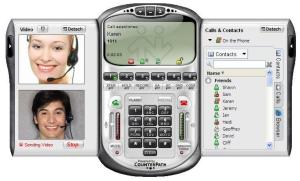
EyeBeam 是一种软电话,具有传统商用电话的所有功能,如:通话保持、呼叫转移、电话会议,而且 EyeBeam 还具有视频和文字消息的功能。
系统需求
| 系统需求 | 音频通话 | 视频通话 | ||
|---|---|---|---|---|
| 系统需求 | 最小配置 | 优化配置 | 最小配置 | 优化配置 |
| 处理器 | Intel Pentium II 400 MHz | Pentium III 1.3GHz | Intel Pentium III 700 MHz | Pentium 4 2.0 GHz |
| 内存 | 128 MB RAM | 128 MB RAM | 256 MB RAM | 256 MB RAM |
| 硬盘空间 | 15MB | 15MB | 30MB | 30MB |
| 操作系统 | Windows 98 Second Edition Windows NT Windows 2000Windows XP | Windows 2000 Windows XP | ||
| 网络连接 | IP 网络(宽带,局域网,无线网络) | |||
| 声卡 | 16 位,全双工 |
软件功能
产品功能
eyebeam 1.5 支持语音,视频会议,即时通信,并包括下列数项功能,提高整体用户体验。她还包括网络管理,跨平台支援与安全加密功能。
- 基于开放标准的下一代电话客户端 IM
- 所有互动媒体会话的信令均基于会话发起协议 (SIP)
- 提高语音和视频电话的服务质量 (QoS)
- 通过 TLS 和 SRTP 流提供安全的信令和媒体加密
- 高性能的 SIP 终端管理
- 支持高压缩编解码器
- 全面的个人通讯录,包括详细的通话清单和历史记录
- 零接触的配置您的音频或视频设备
- 集成 Microsoft Outlook® 使用户能够把他们的地址簿导入到 eyebeam 的联络人清单,并可以直接进行拨号呼叫
- 即时消息和在线状态管理
- 支持多方和 Ad hoc 方式的语音和视频会议[IP & PSTN]
- 支持语音和视频呼叫录音功能
- 简单方便的操作界面,可以帮助您快速进行语音和视频呼叫
- 支持弹出式来电提醒功能
功能列表
即时消息 语音邮件
呼叫纪录 重拔
回音取消 同时登录多达 10 个 SIP 服务器
消息等待指示
6 线路
按键音
联系人列表
呼叫转移
已接、未接、已拔电话列表
6 路语音
视频电话会议
来电显示
呼叫计时
支持 SIP 协议 STUN & ICE NAT 穿透
X-Tunnels 防火墙穿透客户端
直接 IP 地址呼叫 ( 不需服务器支持 )
快速拔号
呼叫保持
呼叫转接
免打扰
呼叫忽略
支持下列视频编码 H.263, H.263+,H.264
支持下列语音编码 G.711u. G.711a, GSM, G.729,G.723, iLBC, G.722.2, SPEEX,
DVI4,EVRC, L16
电话会议
eyeBeam 允许用户建立多方会议呼叫,参与的每一方都能听到其他各方的声音。
开始电话会议呼叫
用户可以通过其他方开始电话会议,或者让别呼叫自己参与电话会议。例如,用户可以按照以下步骤建立三方会议呼叫。
· 通过以下两种方式,把一个在线通话挂起。
. 选择另一线路拔打第三方电话。
. 点 击另一用户正在拔打的线路听第三方来电。
2. 告知第三方将要进行三方通话,然后点击 CONF(会议)开始三方通话 .
3. 要结束三方通话,再次点击 CONF(会议)挂起另外两方,此时,三方都不能相互通话。
4. 然后用户可以选择合适的线路与另一方交谈。
把另外一个电话会议到加入自己的会议
要把另外一正在进行的电话会议参与到自己的会议中,按以下步骤操作。
1. 按下 CONF 按钮把己方会议挂起。
2. 通过以下两种方式,把他方会议加入到己方会议。
. 选择呼入的线。
. 选择可用的线路呼叫另外一会议主持。
3. 建议他方会议主持接受加入己方会后,再一次按 CONF 按钮,完成加入。 .
注意:两种方式的任一种都会把己方会议挂起。
挂断会议参与任一方
1. 按下 CONF 键挂起事整个会议。
2. 选择要挂断一方的线路。
3. 说完再见之后按下 Hangup 按钮。
4. 再次按下 CONF 按钮重新激活会议。
呼叫转移
eyeBeam 可以让用户直接把呼叫转移到其他电话号码或者语音邮箱。
设置方法
1. 按 F8 或右击打开 Settings 对话框
2. 选择 SIP Accounts -> [SIP account to forward] -> Advanced
3. 选择 Fowarding -> Go to forward URL (or Go to voicemail URL ) 输入你想转移到的电话号码或者语音邮箱的地址。
4. 点击 OK
免打扰
eyeBeam 允许用户设置免打扰模式。当 eyeBeam 处于免打扰答模式时,所有的呼叫都被发送到语音邮箱或者回复对方“现在正忙”,通过 DND 按钮 进行模式的切换。
自动应答
eyeBeam 允许用户设置自动应答模式,当处于自动应答模式时,eyeBeam 在等等待用户指定的时间后,将自动接听呼叫。自动呼叫通过面板上的 AA 按钮来进行模式的切换。
注:此功能可与自动会议功能捆绑使用。
自动会议
eyeBeam 具备自动会议功能,通过按钮 AC 来来开启或关闭此功能。与自动应答功能组合在一起,eyeBeam 可以控制参与方加入会议会议的方式,不同级别的会议控制如下所示。
AA 关闭状态 / AC 关闭状态。
人工控制方式
会议主持方特工方式管理会议,如上 1.1 所述的电话会议。
AA 开启状态 / AC 关闭状态。
eyeBeam 自动应答呼叫,会议主持者手工加入其他方到会议中来。
AA 关闭状态 / AC 开启状态。
会议主持者应答呼叫,应答之后自动加入会议。
AA 开启状态 / AC 开启状态。
会议服务器模式 eyeBeam 自动应答,自动把呼入的一方加入会议。
版本列表
-
-

-
eyebeam v1.5.14.4 官方版
eyebeam是一款免费打电话软件,具有传统商用电话的所有功能,包括通话保持、呼叫转 ...
软件大小:8.1 MB 更新时间:2019-08-26
-

