
ntbootautofix
|
软件语言:
|
软件授权:免费
|
|
适用系统:Windows
|
创建时间:2020-12-15 |
|
软件厂商/开发者信息: -
|
|
资讯 更多
- ntbootautofix v2.5.7 绿色版更新 2020-09-08
适用范围
1.启动菜单/启动文件丢失修复:
适用所有 NT5.x(2000/XP/2003)和 NT6.x(Vista/2008/Win7/2008r2/Win8)
2. sysprep 封装系统(通用 Ghost 系统)安装 - 参看自动修复例 3
3.修复其他因 BCD 相关引起的故障
a.Win7/2008r2中 BCD 的修复计算机(Windows Recovery Environment)菜单丢失
b.Win7/2008r2中 BCD 引起的 3D 启动画面丢失(变成 VISTA 滚动条启动画面)
c.BCD 引起的启动菜单选择界面乱码现象
4.系统盘符或磁盘 ID 变化引起的无法进入系统的修复
5.系统 BCD 非法的强制修复 - 现象:Vista/2008/Win7/2008r2/Win8 中 -
a.运行 msconfig 后"启动"或"引导"栏空白
b.管理员身份运行命令提示符中后运行 bcdedit 等和 BCD 相关的操作提示出错
c.系统属性的"启动和故障恢复"窗口无法配置"默认操作系统"和"等待时间"
d.其他软件无法添加/删除/修改基于 BCD 管理的新启动菜单
注:5 的这种情况是否要强制修复自行决定。
使用方法
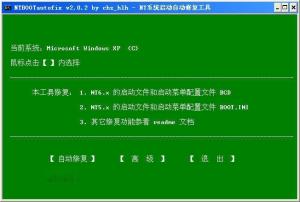
非安装软件,直接双击运行,傻瓜式修复,可运行于 32 位和 64 位系统和 WINPE 系统
程序根据当前系统 non-Unicode 设置自动显示中/英界面
"自动修复"自动判断和系统启动有关的条件并自动修复程序支持的盘符上的 NT 系统启动,无需用户手工干预
"高级修复"只供特殊需要的朋友,参看下面应用实例中的高级修复部分
PE 中自动判断 PE 环境,单硬盘可以直接"自动修复",如多硬盘在 PE 中修复时推荐使用"高级"修复选择你作为系统引导的盘符
适用范围
1.启动菜单/启动文件丢失修复:适用所有 NT5.x(2000/XP/2003)和 NT6.x(Vista/2008/Win7/2008r2)‘
2.修复其他因 BCD 相关引起的故障:a. Win7/2008r2中 BCD 的修复计算机(Windows Recovery Environment)菜单丢失;b. Win7/2008r2中 BCD 引起的 3D 启动画面丢失(变成 VISTA 滚动条启动画面);c. BCD 引起的启动菜单选择界面乱码现象。
3.系统 BCD 非法的强制修复 - 现象:Vista/2008/Win7/2008r2 中
a. 运行 msconfig 后"启动"或"引导"栏空白
b. 管理员身份运行命令提示符中后运行 bcdedit 等和 BCD 相关的操作提示出错
c. 系统属性的"启动和故障恢复"窗口无法配置"默认操作系统"和"等待时间"
d. 其他软件无法添加/删除/修改基于 BCD 管理的新启动菜单
注:3 的这种情况是否要强制修复自行决定。
额外功能
1.为 VISTA/2008 添加修复计算机(Windows Recovery Environment)菜单
使用方法:在系统盘符中新建 recovery 文件夹,再把光盘或安装程序中的 boot\boot.sdi 和 sources\boot.wim 复制至 recovery 文件夹,再运行本程序,即可自动添加。
修复效果
程序根据当前系统 non-Unicode 设置自动显示中/英界面
存在原 BCD 或 Boot.ini 时程序将予备份,备份文件名/路径在修复完成后给出提示
NT5.x 菜单在 boot.ini 中以"Microsoft Windows Server 2003 x86"形式存在
NT6.x 菜单在 BCD 中以"Windows Server (R) 2008 Standard x86"形式存在
根据当前系统 non-Unicode 设置决定修复后的启动菜单中/英优先级
自动修复不自动删除 NT5.x 的 Boot.ini 和 NT6.x 的 BCD 中的多余的启动菜单
因为 nt6 系统精简版的精简程度无从判断,所以不保证能修复精简版系统启动故障
应用实例
NT5.0=Win2000;NT5.1=XP;NT5.2=WIN2003;NT5.x=2000/XP/2003
NT6.0=Vista/2008;NT6.1=Win7/2008r2;NT6.x=Vista/2008/Win7/2008r2
以下实例中系统描述以上为准,各位朋友自行区分
自动修复
1.格式化活动分区重装 NT5.x/NT6.x 后丢失其他分区 NT5.x/NT6.x 的启动菜单 -> 直接选择“自动修复”
2.先装 NT6.x 后装 NT5.x 的最快速解决方案:例 - 已有 Win7 系统,XP 光盘引导安装 XP 至另一分区,完成安装后在 XP 中直接"自动修复"即可修复双引导菜单。
3.通用 ghost 版系统和本机 gho 安装:例 - 已有 win7 系统,ghost/ghost32/ghost64 恢复通用版 ghost-xp 至另一分区,自动修复即可。反过来 xp 中安装 ghost-win7 系统亦同样操作
由于通用 ghost 版系统制作手法不尽相同,ghostexp(ghost 浏览器)提取的未必可以正确进行安装(本机 gho 备份可以使用 ghostexp 进行提取,通用版 gho 部分可以),所以在分区环境允许的情况下推荐用 ghost/ghost32/ghost64 进行 partition from image 恢复
4.系统盘符或磁盘 ID 引起的无法进入桌面情况 -> 直接“自动修复”(也可以用高级菜单中的“修复系统盘符”进行手工修复)
5.双硬盘启动切换:例 - 双硬盘,硬盘 1 装 NT5.x,硬盘 2 装 NT6.x,各自独立系统,切换系统时需用开机热键或 BIOS 更改硬盘启动次序,现需添加启动菜单以实现固定硬盘启动 -> 硬盘 1 系统启动,选择自动修复,添加硬盘 2 中 NT6.x 启动菜单在硬盘 1 中,反之亦然。
6.系统分区搬迁:例 - 把活动分区的 NT5.x 搬至 D 盘,腾出活动分区装 NT6.x -> ghost 处理 NT5.x 至 D 盘,再格式化并装 NT6.x 至活动分区,再在完成安装后的 NT6.x 中使用本工具并选择自动修复
7.imagex 方式系统安装 NT6.x:例 - 当前系统中用 imagex /apply...方式解压 NT6.x 的 wim 文件至某 ntfs 分区,再用本工具自动修复。
8.添加 vhd 系统菜单:NT6.1 系统中挂载 vhd,挂然成功后象本地硬盘一样"自动修复"添加相应启动菜单。非 NT6.1 系统一样可以挂载 vhd 后添加,这里不详谈
9.修改启动菜单显示:当只有一个 NT5.x 和 n 个 NT6.x 系统时,如对"早期版本 Windows"或"Earlier Version of Windows"菜单感到不爽,直接"自动修复"将自动修改相应菜单为实际系统类型模式
其它:和文中适用范围相关的故障和额外功能都可以直接使用“自动修复”功能
更改后修复
1.体验工具修复效果:例 - 选“高级”,选另一非活动分区盘符,开始修复,这样修复的结果引导文件和引导配置文件都存放在选择的分区中,不影响活动分区的启动,再在界面点击“查看 boot.ini”和“查看 BCD”检查程序运行结果。
2.双硬盘切换硬盘引导:例 -引导文件全在硬盘 1,想转用硬盘 2 引导 - 选“高级”,选硬盘 2 活动分区盘符,开始修复
3.单硬盘切换主分区引导:例 - 双主分区,需换另一主分区为活动分区 - 选“高级”,选另一主分区盘符,开始修复,完成后磁盘管理切换活动分区。
4.特殊引导修复:例 - 单硬盘,活动分区为 ntldr+Grub4dos 管理,通过 Grub4dos 调用非活动分区的 Bootmgr 进入 NT6.x,现需修复非活动分区中的相应 BCD,同样选“高级” - BCD 所在分区盘符 - “开始修复”,本例中如果为 MBR+Grub4dos 的朋友就慎用了,因为程序这种情况会重写 MBR
5.删 NT6.x 启动菜单:例 - 单硬盘,C 盘 NT5.x,D 盘 NT6.x,格 D 盘后需删 NT6.x 启动菜单 - 选高级,再执行“写 NT5 引导程序-PBR”。
修复系统盘符
1. nt6.1 系统安装辅助修改系统盘符:例 - xp 中安装 win7 至 D 盘,需要指定 win7 引导后的系统盘符为 M ->
a. imagex /apply....方式部署 win7 至 D 盘(NTFS),自动修复添加引导菜单,再使用“修复系统盘符”功能,选择 D,再选择 M。自动修复和修复系统盘符顺序不能反用。
b.光盘引导或 nt6 hdd installer 或运行 setup.exe 安装 win7 至 D 盘,安装过程第二次重启后(即安装程序完成展开文件 100% 后重启)立即快速方向键选择进入旧系统(或进 PE),使用“修复系统盘符”功能,选择 D,再选择 M。
a 和 b 这两种方式安装的 windows7 在继续重启后完成安装,最终 windows7 的系统盘符为 M。
2.由于新版本的自动修复已经自动修复系统盘符,所以修复不能进系统桌面的修复操作不再特别说明,有兴趣的朋友参看旧版说明文件
忠告
1、请不要拿本工具和 EasyBCD 或 VistaBootPro 等工具作比较:
那类工具重在管理 - 如改启动菜单名,添加/删除菜单等,要用在修复功能上需要使用者自己了解故障原因和解决流程后
才能手工修复,多数情况下其手工也无法完美修复。
而本工具重在修复,修复功能大多是那类工具无法实现的,当然本工具也不能实现那类工具的管理操作。
2、程序用批处理编写:请看不起批处理的免下载使用而避免下载后浪费诸多表情
3、如不能修复请自己先了解一下是否程序适用范围内:例如有些硬件原因引起的 3D 启动画面不存在,象这类的非 BCD 引起的类似故障是此工具无法处理的
4、手工处理教程为什么不写:其实以前曾经写过很多,但并不多人看,有时一个“活动分区”的识别就要大花唇舌说明,一句 bcdedit /set {ntldr} description "Microsoft Windows XP"或 bootsect /nt60 sys 可以解决的手工处理方式不少人都不用,宁愿转 N 圈装个.net 再装 EasyBCD 来处理,所以改用工具替代手工处理,这个工具包含了多年我解决微软多系统问题的不少经验。
5、工具能不能不全自动而改用手工选择是否修复:暂时不会想这样做,因为手工选择的话工具将较难处理你选择修复了哪些操作,因而不清楚需要最终进行哪种写入操作,也许后继版本会考虑这样做,并且工具面向的是新手朋友,一些高手也许不屑于用这个程序的,事实上能大家能自己了解启动流程和自己解决启动故障更是推荐作法。我的工具和教程一向趋向新手朋友,所以工具会很傻瓜,教程的话很多高手会说我很啰嗦。
6、为什么不自动修复多余启动菜单:程序不保证用户打开所有盘符,所以多余的菜单有可能是用户另外的盘符上的菜单,其实反过来就 boot.ini 来说,为了保存这些“多余”的启动菜单,程序反而花多了些力气处理,直接删除“多余”的启动菜单更容易实现,BCD 中启动菜单的删除/改名操作就留给“二”中的管理工具处理了。(boot.ini 可以直接手工编辑)
版本列表
-
-

-
ntbootautofix v2.5.7 绿色版
ntbootautofix是一款功能强大的多系统引导修复工具,性能全面,功能强大,可 ...
软件大小:736.6 KB 更新时间:2020-09-08
-

