
edius
|
软件语言:
|
软件授权:暂不知晓
|
|
适用系统:Windows
|
创建时间:2020-12-15 |
|
软件厂商/开发者信息: -
|
|
教程 更多
- Edius视频处理之压缩体积,可以保证品质 2021-06-18
- 如何设置 edius 导出视频清晰度?选对格式就 OK 2021-06-11
- Edius 剪辑视频时看不到画面?原因可能是这几种 2021-05-25
- EDIUS使用教学之删除工程预设,释放内存 2019-10-26
- EDIUS修图之批量处理图片大小,操作不复杂 2019-10-21
资讯 更多
- edius v6.02 中文免费版更新 2020-03-27
特性作用
编辑软件
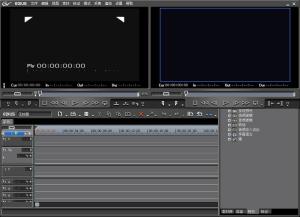
EDIUS 是美国 Grass Valley(草谷)公司的优秀非线性编辑软件。
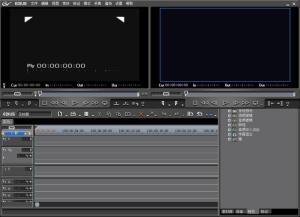 除了标准的 EDIUS 系列格式,还支持 Infinity™ JPEG 2000、DVCPRO、P2、VariCam、Ikegami GigaFlash、MXF、XDCAM 和 XDCAM EX 视频素材。同时支持所有 DV、HDV 摄像机和录像机。
Grass Valley™的 EDIUS® 6,这一业界广泛使用的强大的多格式编辑平台赢得了 TVB Europe 和 The IBC Daily 的众多编辑共同评选的 IBC2010 最佳产品奖项。在荷兰阿姆斯特丹举行的 IBC2010 展会上,EDIUS 6 非线性编辑软件被评为最具创新和智能的产品之一。
 该奖项是对 EDIUS6 新增性能的一种认可,这些新性能一如既往地帮助广大用户、独立制作人和专业用户优化工作流程,同时提高速度,支持更多格式,并提高系统运行效率。EDIUS 6 让用户可以使用任何视频标准,甚至能达到 1080p50/60 或 4K 数字电影分辨率。同时,EDIUS6 支持所有业界使用的主流编解码器的源码编辑,甚至当不同编码格式在时间线上混编时,都无需转码。另外,用户无需渲染就可以实时预览各种特效。
EDIUS 6 延续了 Grass Valley 的传统,展现了编辑复杂压缩格式时无与伦比的能力,Jeff Rosica,Grass Valley 高级副总裁说。这进一步帮助用户将精力集中在编辑和创作上,不用担心技术问题。大多数 EDIUS6 的功能都来源于用户对各种新特性的需求,让 EDIUS 解决方案成为后期制作的更有价值的工具。
EDIUS 因其迅捷、易用和可靠的稳定性为广大专业制作者和电视人所广泛使用,是混合格式编辑的绝佳选择。EDIUS——更多格式,更好流程。
EDIUS 非编软件专为广播电视及后期制作,尤其是那些使用新式、无带化视频记录和存储设备的制作环境而设计。
编辑系统
非线性编辑:EDIUS 软件 + 编辑硬件
HDSTORM, EDIUS NX Express 和 EDIUS SP-SDI 是专为 EDIUS 编辑软件设计的非编系统。三款功能各异的硬件产品包装中都内附了 EDIUS 软件。EDIUS 支持 OHCI 火线,支持从 DV 和 HDV 设备中直接输入输出视频。
软件性能
关键特性
实时混编任何 SD 和 HD 视频素材
 原码编辑支持,包括 DV、HDV、AVCHD、无压缩和更多
新的 GPU 加速 3D 转场
快速灵活的用户界面,包括无限视频、音频、字幕和图形轨道
实时编辑和转换不同的 HD/SD 宽高比,比如 16:9 和 4:3
实时编辑和转换不同的帧速率,比如 60i、50i 和 24p
实时编辑和转换不同的分辨率,比如 1920x1080、1440x1080、1280x720 和 720x480
实时 HD/SD 效果、键、转场和字幕
支持新的基于文件的格式,包括 Infinity JPEG 2000、XDCAM 和 XDCAM EX、P2(DVCPRO 和 AVC-Intra)和 GFCAM
实时、无需渲染的时间线直接 DV 输出
多机位模式支持同时编辑最多达 8 个机位
序列嵌套
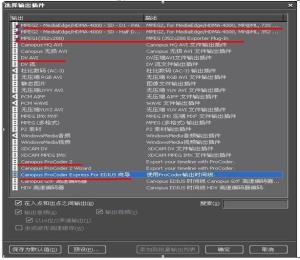 高速 SD 和 HDVMPEG-2 时间线输出,专为双核 CPU 技术设计
高质量、多格式视频输出到 Infinity JPEG 2000、MPEG-2、AVCHD、AVC-Intra 和更多。
直接时间线 DVD 输出 .
超值套装软件,包括滤镜、效果、画面稳定、字幕、VST 音频效果器和 DVD、蓝光著作软件.........
技术规格
支持工程格式
· 3D 视频编辑
·4K/2K 50p、60p、25p、30p、23.98p
·1920 x 1080/59.94i、50i、29.97p、25p、24p、23.98p
· 1440 x 1080/59.94i、50i、29.97p、25p、25p over 50i、24p、23.98p
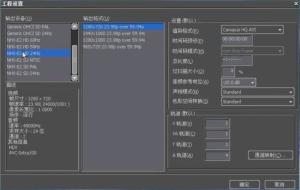 · 1280 x 1080/59.94i、29.97p over 59.94i、23.98 over 59.94i、23.98pA over 59.94i
· 1280 x 720/59.94p、50p、29.97p、25p、23.98p
· 960 x 720/59.94p、50p、50p over 60p、29.97p over 59.94p、25p over 50p、25p over 60p、 24p over 60p、23.98p over 59.94p
· 720 x 576/50p 4:3、50p 16:9、50i 4:3、50i 16:9、25p 16:9、25p over 50i 4:3、25p over 50i 16:9
· 720 x 486/59.94i 4:3、59.94i 16:9
· 720 x 480/59.94p 16:9、59.94i 4:3、59.94i 16:9、29.97p over 59.94i 4:3、29.97p over 59.94i 16:9、23.98p over 59.94i 4:3、23.98p over 59.94i 16:9、23.98pA over 59.94i 4:3、 23.98pA over 59.94i 16:9
支持视频格式
· Canopus DV
· Canopus HQ
· Canopus Lossless
· Infinity JPEG 2000
· 3GPP
· AVCHD
· AVC-Intra
· DirectShow video*
· DV25
·DVCPRO50(包括 P2)
· DVCPRO HD(包括 VariCam、P2)
· GFCAM
· H.264 TS*
·MPEG-1(系统或元素流)
· MPEG-2(节目或元素流)
· MPEG-2 (HDV)
· MXF*
· QuickTime*
· 无压缩(AVI)
· XDCAM(SD 和 HD)
· XDCAM EX
· Windows Media Video
· Canon RAW
· SONY RAW
· RED r3d
· H.264 AVC(MP4)
*并不是支持所有流格式。可能需要安装额外的第三方解码器(没有包含在软件中)。
支持图片格式
· DPX(SMPTE 268M-2003)
· Flash Pix File
· GIF
· JPEG
· JPEG File Interchange Format
· Mac Pict File
· Maya IFF File
· Photoshop
· Portable Network Graphics (PNG)
· QuickTime Image File
· SGI
· Targa
· Windows Bitmap
· Windows Meta File
· DNG(需安装第三方编解码器)
支持音频格式
· AAC
· AIFF
· Dolby Digital AC-3
· MPEG audio
· MPEG audio layer-3 (MP3)
· Ogg Vorbis
· PCM Wave
· Windows Media Audio
最低系统需求
EDIUS 非编软件可以实时编辑 SD 和 HD 素材,当然,实时编辑 HD 的系统需求要比实时编辑 SD 时高得多。这里列出的系统需求指的是满足实时 HD 编辑。
· Intel 或 AMD CPU,3 GHz 或更快(推荐多个 CPU 和多核 CPU,支持 SSE2 和 SSE3 指令集)
· 1 GB 内存(推荐 2 GB 或以上)
· 800MB 或以上的磁盘空间
· DVD-ROM 用于软件安装
· 需要 ATA 100/7200rpm或更快硬盘,支持至少20 MB/sec数据吞吐量。多个HD流输出需要两块或以上硬盘组成RAID。
· 显卡需要显存至少 256 MB(推荐 512 MB),且支持 Pixel Shader Model 3.0 或更高(如:基于 DX9)
· 安装 HDSTORM Bay 需要一个闲置的 5.25 英寸 bay 位
·Windows XPHome 或 Windows XP 专业版(SP2 或更高版本,32 位)时,Windows Vista(SP1 或更高版本,32 位或 64 位),包括下列作业系统:Windows 7
·(注意:windows XP 只兼容 EDIUS6 及以下软件版本,更高版本,如:EDIUS6.5、EDIUS7、EDIUS8 需使用 WINDOWS 7 64bit 系统,EDIUS7 及 EDIUS8 同时兼容 WIN 8 和 WIN 10)
· 安装加密狗需要一个闲置的 USB 端口(1.1 或以上型号)
·(注意:EDIUS 6.5 开始不再使用硬件 USB 加密狗,采用序列号网络激活方式)
· 声卡
注意:连接外部录像机/摄像机需要一个闲置的 FireWire 插口(IEEE 1394)或者 USB 2.0 插口。
支持 I/O 硬件:
· IEEE 1394 FireWire
· ACEDVio
· HDSTORM**(停产)
· EDIUS NX 系列(停产)
· EDIUS SP 系列(停产)
· EDIUS SD/HDLE/HD系列(停产)
** 只支持 32-bit。Windows Vista 64-bit 驱动预期在 2009 发布。
·STORM PRO
·STROM 3G
·STROM 3G ELITE
·STROM MOBILE
功能介绍
Pro5
新发布的 EDIUS 软件主要用于整合后期剪辑师们使用的各种流行或最新视频技术于一个完整的套装内,而不是一个基本视频编辑软件包。不过,这并不意味着 EDIUS 作为非编软件其本身没有任何新功能的改进:
统一界面并扩大视频格式支持范围
支持 Windows Vista
GPUfx – GPU 加速视频转场
新的内置输出界面
其他界面功能改进
新的第三方套装软件
支持 Windows Vista
这是此版本发布的重要因素之一,EDIUS 已经完全支持 Microsoft 的最新 32 位和 64 位操作系统。我们去除了一些不支持新系统的功能,比如 ProCoder Express for EDIUS 和 Xplode for EDIUS,将有新的组件来替代他们。
EDIUS 系列硬件同样支持 Windows Vista,使用 EDIUS NX 和 EDIUS SP 非编系统的用户已经能够将工作环境转换到 Windows Vista 下。
统一界面并扩大视频格式支持范围
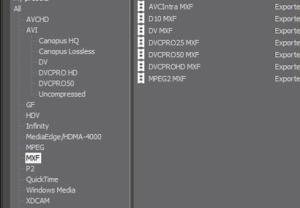
EDIUS Pro 和 EDIUS Broadcast 已经合并为一个软件包,让每个使用者都能够使用专业市场上最新的视频格式。以下格式无论你是导入、编辑或是输出,EDIUS 都会提供完整的原码编辑:
Thomson Grass Valley™ Infinity JPEG 2000
Panasonic DVCPRO 50 and DVCPRO HD
Panasonic P2 (drives and media)
Panasonic VariCam
Panasonic AVC-Intra
Sony XDCAM and XDCAM HD (including 4:2:2 50Mbit)
Sony XDCAM EX
JVC ProHD
Ikegami GFCAM
AVCHD
 HDV
HDV
上述大部分格式都有度身定制的导入工具,EDIUS 保证你可以完整导入素材携带的元数据。
EDIUS 增加了通用 MXF 输出器,让制作者又多了发布视频的途径。MXF 封装格式不仅可在 Thomson Grass Valley K2 媒体服务器上播出,还同样支持其他第三方服务器。
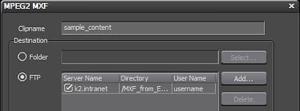 除此以外,MXF 输出器还配备了 FTP 上传功能,并且 MPEG-2 数据支持 EDIUS 独有的段落编码和多线程编码。
GPUfx – GPU 加速视频转场
由于去除了旧的 Xplode 组件,EDIUS 为 SD 和 HD 生产提供一套新的 2D 和 3D 视频转场。22 个转场包,数百种效果预设,每个参数都能设置关键帧,让 GPUfx 非常易于使用。
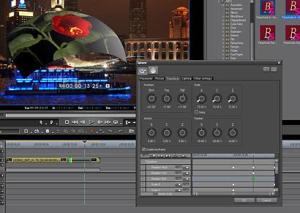 最棒的是,GPUfx 转场使用系统显卡的加速能力*,使你在创建高质量 2D 和 3D 转场时几乎不再需要渲染!与同类型产品相比,GPUfx 的独特之处在于所有的计算和效果生成,CPU 和 GPU 之间的数据传递完全在 YUV 色彩空间进行;而其他同类方案则需要在 YUV 和 RGB 之间进行转换。
GPUfx 完全继承了 EDIUS 软件一贯的宗旨:在广播级制作中,原汁原味保持您素材图像质量的同时,提供无与伦比的实时编辑性能。
*GPUfx 要求显卡有相应的 3D 处理能力(Pixel Shader Model 3.0 或更高)。不符要求的显卡则不能显示 GPUfx。
新的内置输出界面
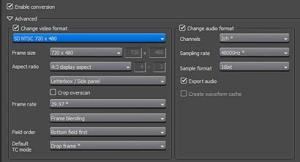 以前 EDIUS 的很多输出格式都是通过 ProCoder Express for EDIUS 插件来实现的,这在速度和易用性上有些限制——一些诸如多线程 MPEG-2 输出和批量输出的功能不支持。
最新版的 EDIUS 去除了 ProCoder Express,整合所有可用的输出格式并重新设计了输出界面。提供了完整的转码、帧尺寸变换和帧速率转换。无论你是输出到 DVD、便携设备还是 YouTube,新的输出器已经一切就绪。
为了让工作更简单,准备了相当数量的通用预设,只要直接使用就可以快速输出工程了。就像以前版本一样,你也可以创建自己的自定义预设。
Procoder 3 的用户仍然可以将其作为一个插件使用,我们将提供一个免费的连接插件更新。
其他界面功能改进
增强的视频布局工具
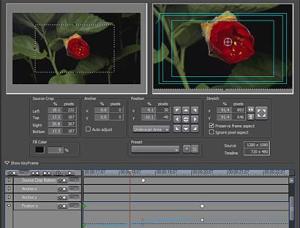 新的视频布局工具拥有关键帧控制,允许你为任何时间线上的视频或静帧创建自定义的平移和缩放效果。素材标记支持
你可以为素材文件创建素材标记,它们在整个编辑操作中都会保留下来。支持为素材标记做文字标注,这个工作甚至可以在采集时就进行。那些以 Canopus HQ 编码方式采集的素材将保留采集时做的标记并可以应用到任何工程中去。
素材标记支持还包括识别 P2 Shot Marker 和 XDCAM Essence Marker 数据。
冻结帧
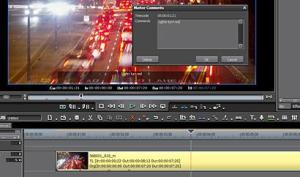 新的选项可以让你为任何时间线上的素材创建简单的冻结帧效果,只需要将你的时间线指针放置到需要“暂停”的位置,选择冻结帧命令即可。默认情况下,素材剩余的部分将全部变为冻结效果,除非已经到达素材的末端,或者又设置了一个新的“非冻结点”。
ALE 和 FCL 批采集文件支持
可以在 EDIUS 的批采集界面中载入 Avid 的.ALE 和 Final Cut Pro 的.FCL 批采集日志文件。
改进的 MPEG 原码编辑
EDIUS 优化了多线程处理时间线上原码 MPEG 素材的能力,尽管还是推荐使用 Canopus HQ 编码以得到最优的实时编辑体验,但是使用多核系统进行原码 MPEG-2 编辑时仍可有性能上的提升。
由于一些基于 MPEG 方面的改进,比如段落编码,你可以选择 MPEG 作为那些非常依赖于 MPEG 源素材的工程的后台渲染格式。还支持对 MPEG 文件单独调整查找和加速信息。
Quick Titler 改进
这个版本在一些方面改进了 Quick Titler。你现在可以单独调整单个字符的属性和间距,创建线型和三角元素,使用新的布局网格调整对象位置。右键菜单中添加了运动字幕的滚动和爬动设置选项。
轨道调整
使用鼠标可以直接拖动调整视频、音频和字幕轨道的高度和次序。
新的音量控制
你是否经常想要同时调整两个相邻的音量调节点——在新的 EDIUS 里可以实现。新的选项将令你可以同时调整时间线指针两端最近的调节点。除此以外,你还可以指定一个具体时间间隔来自动加上一对音频调节点。
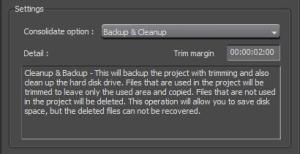
改进的工程优化
优化工程界面经过了重新修订,详细的任务描述和预设下拉列表让工作更简单明了。
改进的撤销/回复功能
 入出点的设置和时间线指针的任何编辑动作都可以进行撤销/回复操作。
色彩管理
你可以在时间线上或者素材库中快速设置任何素材的色彩安全级别。这点对基于 RGB 的合成特别重要。素材库搜索改进
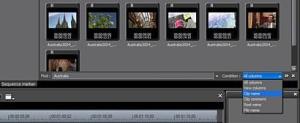 添加的快速搜索栏让素材库的搜索变得更简单。只需要单击 F3 键即可输入搜索条目。符合输入内容的素材将会出现。可以指定素材名称、素材注释、文件名或者卷标号作为过滤条件。此外,搜索栏会保留查找历史,以便快速返回。传统的素材库查找工具支持更多搜索条件,配合“与”、“或”逻辑符,构建更复杂的搜索条件以得到更精准的结果。
其他改进
支持 Sanyo Xacti HD 文件导入
改进对 Sony HDV 内存记录单元 (CF Card) 的支持,支持 Sony HVR-S270U 和 HVR-Z7U
非波纹模式,在时间线上编辑时不影响下一个素材
输出 AAF 时有更多视频编码的选择
在素材库窗口创建序列素材时,使用素材的入出点信息
如果优化任务包含了无法复制或裁剪的素材时,优化窗口将显示确认信息
在主菜单添加以前没有列出的命令(键盘快捷键和界面按钮之外的命令)
关于工程渲染格式的更多、更具体设置
改进与工程场序不符素材的画面质量处理
第三方套装软件
EDIUS 插件家族迎来了一些新朋友。这个版本包含了一个非常超值的插件包,你可以将你的工程变得更棒。
ProDAD VitaScene
拥有超过 400 个滤镜和转场效果。不过 VitaScene 需要符合要求的显卡来支持 GPU 加速。
ProDAD Mercalli
画面稳定效果。
NewBlueFX Motion Effects, Art Effects 和 Film Effects
包含 25 个视频效果的滤镜包,提供运动和色彩效果。
iZotope VST 音频滤镜
包含 14 个音频效果器,用于创建高质量的音频效果、修改和完善音质。
AGC
Analog Delay
Audio Restore
Chorus & Flanger
Convolution Reverb
Graphic EQ
Mastering EQ
Mastering Limiter
Mastering Reverb
Multi-Band Compressor
Parametric EQ
Simple Mastering
Single-Band Dynamics
Vocal Enhance
Corel DVD MovieFactory Plus
用不同视频格式,包括 DV, HDV, AVCHD and MPEG-2 来创建带操作菜单的 DVD 和蓝光盘。需要刻录盘片的话需要配备额外的 DVD 或蓝光刻录机。
ArtBeats Video Collection
包括 1920x1080/60i 和 30p、720x486/59.94i 和 30p、720x576 的高/标清素材
Pro6
支持所有视频格式
 包括 1080p50/60 和 4K 数字电影格式,采用业内速度最快的 AVCHD 编辑格式,同时支持所有业内主流编解码格式,即使对不同压缩格式进行混合编辑也无需转码。还可提供实时预览功能。EDIUS 6 可对数字 SLR 摄像机拍摄的视频内容进行编辑,例如佳能 EOS 系列。最新的佳能 XF(MPEG24:2:2)格式也包括其中。
代理服务器功能
EDIUS 6 的用户可采用来自 SDI 基带视频的代理服务器素材。编辑人员可将任何摄录一体机的代理服务器与 EDIUS 代理服务器在编辑过程中的任何时间进行匹配和混合,这使用户获得了极大的灵活性。
EDIUS 6 独有支持 AVCHD 格式的编辑引擎,可实现对 AVCHD 压缩格式的实时、多视频流编辑,无须额外硬件。同时支持全屏 VGA 预览,包括多机位选择功能。
在后期制作方面,EDIUS 6 的功能也有所扩展,多机位编辑增加至 16 路 ISO 摄像机码流,可选择多种多画面显示方式。另外在视频遮挡、“键和填充”等高级编辑功能上也有所增强。
Pro6.02
新功能
支持 Sony PMW-500 记录在 SxS 卡上的 MXF 文件。
支持通过 FTP/HDD(USB) 读取 AJ-HPM200 的 PLAY LIST EXPORT 播放列表。
支持从图像时序 SEI 中得到时间码。
支持 H.264 硬件编码时使用英特尔高速视频同步技术(Intel Sync Video technology)。
注意:更新若干新插件!EDIUS6.02 支持插件 TM 字幕插件、稳定插件,以后逐渐添加中,部分容量小的插件将免费更新!EDIUS5.51 支持插件为全插件,部分插件不能在 WIN764 位上安装!
- 原码编辑 Sony XDCAM 系列、Panasonic P2 系列、Ikegami GF 系列,以及 Canon XF 和 EOS 视频格式
- 支持 Windows 7、XP 和 Vista
- 快速、灵活的用户界面,包括无限视频、音频、字幕及图形轨道
- 不同分辨率实时编辑和转换,高达 4K、2K,低至 24x24
- 不同帧速率实时编辑和转换,例如:60p/50p、60i/50i、和 24p
- 在代理/高分辨率模式之间切换时间线内容
- 时间线系列嵌套
- GPU 加速三维转场
- 实时滤镜、键控、转场和字幕
- 最多达 16 机位素材同时编辑
- 直接从时间线输出至蓝光和 DVD 光盘
- 将 AVCHD 格式输出至媒介卡上
- 超值软件包,附赠特效滤镜、画面稳定器和 VST 音频滤镜。
包装内容
EDIUS 6 安装光盘 (DVD-ROM)
USB 授权密钥
安装指南
套装软件
NewBlue 视频滤镜:Video Essentials for EDIUS
ProDAD 视频滤镜和画面稳定器:VitaScene & Mercalli Expert
iZotope VST 音频插件:音频效果套装,音频修复,AGC 和综合效果套装
CPU
所有 Intel 双核、四核 CPU。Intel 或者 AMD 3GHz 以上或更快单核 CPU(推荐多 CPU 或者多核 CPU)支持 SSE2 和 SSE3 指令集。
内存
1 GB RAM (推荐 4 GB 或以上)。
硬盘
安装软件和第三方插件要求 6GB 硬盘空间。
视频存储需要 ATA100/7,200 RPM 或更快硬盘:
-可供使用的硬盘空间应比编辑的文件大两倍。
-高清编辑推荐 RAID-0。
显卡
显卡要求支持 1024x768 (32 位) 以上分辨率,Direct3D 9.0c 或更新,PixelShader Model 3.0 或以上。
标清编辑:256 MB 或更大显存,推荐 512 MB 或以上
高清编辑:512 MB 或更大显存,推荐 1 GB 或以上
声卡
支持 WDM 驱动的声卡。
DVD 光驱
需要用于软件的安装。
若需要刻录相应光盘,则应具备蓝光刻录驱动器,DVD-R/RW 或者 DVD+R/RW 刻录驱动器。
USB 接口
密钥需要一个空余的 USB 接口 (1.1 或以上)
操作系统
. Windows 7 (32 位或 64 位)
. Windows Vista (SP2 或以上,32 位或 64 位)
. Windows XP (SP3 或以上,32 位 )
注意:外部视频录像机/摄像机可能需要一个空余的火线(IEEE 1394)或 USB 2.0 接口。
Pro6.08
新功能
对高清/标清格式,包括 DV,HDV,AVCHD 格式的 MPEG- 2,Windows Media 和 QuickTime 的,实时的各种装置。
灵活的用户界面,一个用于视频,音频,字幕和图形曲目数量不限
实时编辑和转换的高清/标清格式的所有种类 (16:9 和 4:3)
编辑和实时视频转换不同帧速率的 60i,50i 和 24p
编辑和实时视频转换与 1440x1080,1280x720 和 720x480 分辨率不同
高清/标清的效果,键特效,转场和实时游戏
实时视频输出到 DV 直接从时间线
可安装几个 poznachitstey 没有延误一次行
高出口的 HDV
编码的时间线 ('智能渲染') 个别分部。随着 MPEG 和 HDV 的,支持多段编码功能所花费的时间减少了出口的项目,编码只有编辑和编辑剪辑片段
DVD 制作在时间轴
快速蒂特勒为滴定工具软件,实时
新的文件格式支持的基础,甚至无限的 JPEG 2000,XDCAM 和 XDCAM EX,P2 的 (DVCPRO 和 AVC - Intra) 和 GFCAM
多摄像机编辑最多八个不同的来源之一,也成为当时
高速 SD HDV 和 MPEG - 2 的出口,在双核心技术之上
直接到 DVD 出口
Pro7
新一代的 EDIUS Pro7 支援 4K Full-Resolution 的即时编辑。本身提供了可弹性调整 bit-rate 的 HQX 处理 4k 专桉,也支持最新的 SONY 的 XAVC 与 CANON EOS-1DC 格式。它搭配了优化的 64 位元系统与多核心 CPU 加上本身超高效率的编辑核心,提供您真正的 4K 编辑环境。
64 位系统处理技术及支援新一代的多核心处理器
由于 EDIUS7 升级为原生 64 位系统的应用程式,与过去相比,它能使用更多的记忆体空间,反应速度与稳定性都得到了优化。特别是 PIP 效果、3D 影片编辑、多机位编辑与多轨 4k 编辑。
EDIUS 提供了即时的编辑环境,胜过其他厂牌产品。在 EDIUS Pro 7,因为它针对最新的 CPU 架构例如 FMA3 与 AVX2 等进一步优化,性能比以往任何版本都更加犀利。若是笔记型电脑能符合这些规范,同样也能编辑 4k 的影片。与过去的 EDIUS 的版本相比,由于多功多核心的效能优化,能同时执行多个 decoding 工作。图示的 EOS-1D C 解码过程中 EDIUSPro 7 的效率增加了 7 倍,透过它您可以在任何时候都保持高速的编辑状态。
支持最新的无带化格式及与 DaVinci 的 EDL 互通做颜色校正
支援了 SONY XAVC、PANASONIC AVC-Ultra 与 CANON EOS-1D C 等 4k 格式,直接读取完全不需档桉转换,为您留下更多时间来编辑 4k 影片。例如处理 R3D 的 RAW 档文件,EDIUS 可以与 DaVinci 透过 EDL 文件互通,由 DaVinci 处理颜色校正,由 EDIUS 负责剪辑,使得整个工作流程更加完整。
更快的静态图像处理能力和新开发的 MPG 编码引擎
针对 CG 动画的 TGA 档桉,电影摄影机、照相机所记录的 JPG、DPX 档桉提供更快的处理能力,让您在溷合编辑多种影像、图片素材时能到更高编辑效率。为了提供高速与高画质的 MPEG-2 编码,EDIUS 团队开发了新的 MPEG-2 编码器。与以前的版本相比,图示以 XDCAM HD422 高画质模式编码为例,进一步的提升了两倍左右的速度。
Pro8
 更多格式、更好的工作流
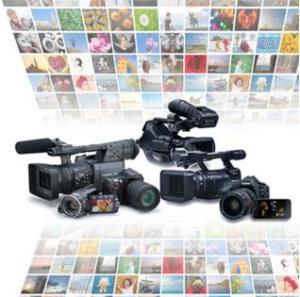
无论 4K、3D、HD,还是从 24×24 到 4Kx2K 的 SD。几乎所有格式,全部在同一时间线上,即使在嵌套序列里,EDIUS Pro 8 可全部实时操作。
EDIUS Pro8 支持所有流行的的文件格式,包括索尼 XDCAM, 松下 P2,佳能 XF 和 EOS. 在后期制作中,你可以采用 Grass Valley 的高性能 10 bit HQX 编码,你还可以选择增添的 Avid DNxHD 编码(包含在 Workshop 中为标配)。
不过,EDIUS 的真正卓越之处在于它能够高速处理多种最新格式,例如:索尼 XAVC (Intra/ Long GOP)/XAVC S, 松下 AVC-Ultra 以及佳能 XF-AVC. 只要用 EDIUS,无论什么格式你可以拿来编辑。
 最优选择:64 位和 4K
作为 Windows 7/8/8.1 系统而设计的 64 位软件,EDIUS Pro 8 充分利用了高达 512GB(Windows8/8.1 企业版和专业版)或者 192GB(Windows 7 旗舰版,企业版和专业版) 的系统内存,以实现超强度操作,比如画面叠加、3D、多机位和多轨道 4K 编辑。
EDIUS 专为 Intel 酷睿处理器(Core i7, Core i5 and Core i3)的 Quick Sync Video 的功能而进行了优化,大大提高了 MPEG-2 和 H.264 编码性能,从而对于视频编辑非常有效。由于在利用 Intel Quick Sync Video 进行 H.264 解码方面得到了进一步加强,EDIUS Pro8 能助您实现极速流畅的 H.264 回放,包括 4K。
 GV 资源浏览器
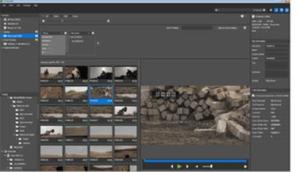
GV 资源浏览器是 EDIUS 的一项新增功能,它可让你轻松管理所有视频、音频、图片素材,是为在 EDIUS 中进行编辑做足准备便利工具。
GV 资源浏览器具有智能化识别功能 - 当你的系统连接上移动硬盘或读卡器的时候,它会自动识别可用的文件格式,并显示在素材库中。
最佳的兼容匹配
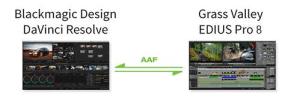 EDIUS 是开放第三方输入和输出硬件 Matrox 和 Blackmagic Design,AJA 视频系统。EDIUS Pro 8 还支持 AAF 项目导入/导出与达芬奇色彩校正交换解决。
低分辨率代理编辑模式支持老的桌面与 EDIUS Pro 8 笔记本电源系统。这意味着你在编辑 EDIUS Pro 8 的时候不需要最新的系统也可以。
转码
 EDIUS 拥有无与伦比的实时视频转码技术,可实现高清与标清的不同分辨率、不同宽高比和帧速率的任意实时变换。
你可以编辑高清素材,同时在时间线上拖入 4:3 标清视频,混合 NTSL 和 PAL 素材,再加入 4K 素材以另一种分辨率和帧速率将所有素材混入一个工程,整个过程无需转换和渲染。
从 24*24 乃至 4K*2K,EDIUS 支持各种分辨率,均可在同一时间线上操作,即使是嵌套的序列,也能做到实时编辑。
快捷按键
任务
Alt-Tab 变换全部任务
Alt-Esc 变换 EDIUS 任务
Ctrl-O 打开项目文件
Ctrl-S 保存项目文件
Alt-F4 关闭应用程序
显示
P 打开预览窗口
T 打开时间线窗口
B 打开素材库窗口
H 开关选项窗口
Ctrl-Alt-P 切换至来源窗口
Ctrl-Alt-R 切换至预览窗口
Tab,Shift-Tab 切换 来源/预览 窗口
Ctrl-Alt-Z 将当前窗口移到左显示屏
Ctrl-Alt-X 将当前窗口移到右显示屏
Ctrl-J 摇动/穿梭模式转换
Insert 插入/覆盖模式转换
Ctrl-G 开关时码及状态显示
Ctrl-H 开关安全框显示
Alt-S 开关音频波形轨
Ctrl-W 开关音频波形显示
S 音频波形轨状态转换
Alt-W 开关混合轨
W 开关混合轨调整状态
Shift-O,-(小键盘)增大显示比例
Shift-I,+(小键盘)缩小显示比例
Ctrl-U 回到前一个显示比例
Ctrl-0 将时间单元设为铺满窗口
Ctrl-1 将时间单元设为一帧
Ctrl-2 将时间单元设为五帧
Ctrl-3 将时间单元设为一秒
Ctrl-4 将时间单元设为五秒
Ctrl-5 将时间单元设为十五秒
Ctrl-6 将时间单元设为一分
Ctrl-7 将时间单元设为五分
Ctrl-8 将时间单元设为十五分
Ctrl-9 将时间单元设为一小时
Ctrl-R 开关素材窗口的文件夹窗口
Backspace 显示素材库窗口的前一个文件夹
R 回到素材窗根文件夹
Alt-Enter 显示素材属性
Shift-Y 在来源窗口中显示时间线上选定素材
Enter 在来源窗口中显示素材库中选定素材
播放
Space,Enter 回放/暂停
Shift-space 存储缓冲后回放
Ctrl-Space 循环回放
J 反向回放(可调速度)
K 暂停回放
L 回放(可调速度)
→ 向前移动一帧 WW
← 向后移动一帧
Shift-→ 向前移动十帧
Shift-← 向后移动十帧
F2 外部设备快倒
F3 外部设备快速倒放
F4 外部设备向前移动一帧
F5 外部设备播放停止
F6 外部设备播放暂停
F7 外部设备播放/暂停
F8 外部设备向后移动一帧
F9 外部设备快速播放
F10 外部设备快进
移动
Home 移动到时间线的开头
End 移动到时间线的末尾
Alt-PageUp 移动到上一个素材
Alt-PageDown 移动到下一个素材
Shift-Alt-J 移动到所选素材的开头
Alt-J 移动到所选素材的末尾
Ctrl-←,PageUp 移动到上一个编辑点
Ctrl-→,PageDown 移动到下一个编辑点
Shift-PageUp 移动到上一个标识点
Shift-PageDown 移动到下一个标识点
Ctrl-F 移动到标识窗中所选标识点
↑ 向上移动轨道
↓ 向下移动轨道
Alt-↑ 选择框上移(被选对象随之移动到新素材)
Alt-↓ 选择框下移(被选对象随之移动到新素材)
Alt-← 选择框左移(被选对象随之移动到新素材)
Alt-→ 选择框右移(被选对象随之移动到新素材)
Ctrl-Alt-↑ 选择框上移(*)
Ctrl-Alt-↓ 选择框下移(*)
Ctrl-Alt-← 选择框左移(*)
Ctrl-Alt-→ 选择框右移(*)
Shift-ctrl-Alt-↑ 选择框上移(被选对象不动)
Shift-Ctrl-Alt-↓ 选择框下移(被选对象不动)
Shift-Ctrl-Alt-← 选择框左移(被选对象不动)
Shift-Ctrl-Alt-→ 选择框右移(被选对象不动)
Shift-Ctrl-PageUp 轨道窗口上移
Shift-Ctrl-PageDown 轨道窗口下移
Ctrl-PageUp 时间线左移
Ctrl-PageDown 时间线右移
操作
V 添加标识
I 设定入点
O 设定出点
Alt-I 取消入点
Alt-O 取消出点
Ctrl-Alt-D 在入点出点处分割所选轨道
Ctrl-D 在时间指针处分割所选轨道
Shift-Alt-D 在入点出点处分割所有轨道
Shift-D 在时间指针处分割所有轨道
M 切割素材后部
N 切割素材前部
Alt-M 切割素材后部(后面素材跟进)
Alt-N 切割素材前部(移到原素材入点)
Ctrl-Alt-M 切割素材后部(若素材与下一素材相连则跳到素材尾)
Ctrl-Alt-N 切割素材前部(若素材与上一素材相连则跳到素材首)
Shift-M 切割素材视频后部
Shift-N 切割素材视频前部
Shift-Alt-M 切割素材视频后部(后面素材跟入)
Shift-Alt-N 切割素材视频前部(移到原编辑点)
Shift-Ctrl-Alt-M 切割素材视频后部(若素材与下一素材相连则跳到素材尾)
Shift-Ctrl-Alt-N 切割素材视频前部(若素材与上一素材相连则跳到素材首)
Alt-B 显示分割模式
Shift-Alt-B 将素材首移到指针处
Ctrl-Alt-B 将素材首移到指针处(若素材与上一素材相连则显示分割模式*)
E 将播放的素材粘贴到时间线上
Shift-V 在时间指针处对所选素材的音频添加淡出淡入特技
Delete 删除全部所选
Alt-Delete, Alt-X 删除所选素材(后面素材跟入)
Alt-C 删除所选素材的视频
Shift-Alt-C 删除所选素材的音频
Alt-T 删除所选转场特技
Shift-Alt-T 删除所选的视频转场特技
Ctrl-Alt-T 删除所选的音频交叉淡入淡出效果
Alt-F 删除所选素材的全部滤镜
Ctrl-Alt-F 删除所选的音频滤镜
Shift-Alt-F 删除所选的视频滤镜
Alt-G 删除所选素材的透明设置
Ctrl-Alt-G 删除所选混合键
Shift-Alt-G 删除所选的转场特技
Shift-Ctrl-Alt-G 删除所选混合效果中的透明效果
Shift-Alt-H 删除音量线上的所有控制点
Ctrl-Alt-H 删除波形线上的所有控制点
Shift-W 开关所选轨道视频
Shift-S 开关所选轨道音频
Ctrl-F 开关所选的滤镜
Shift-L 锁定所选轨道
Shift-T 素材调整
Alt-U 设定所选素材长度
Alt-E 设置素材速度
Ctrl-O 添加素材到素材窗口
Shift-Ctrl-O 在时间线上打开素材文件
Shift-B 将所选素材复制到素材库窗口
Ctrl-F 在素材库窗口查找素材
Ctrl-B 将片断添加到批采集表
Alt-1 制作转场特技(一秒)
Alt-2 制作转场特技(二秒)
Alt-3 制作转场特技(三秒)
Alt-4 制作转场特技(四秒)
Alt-5 制作转场特技(五秒)
Ctrl-P 添加默认的转场特技
Shift-Alt-P 在入点添加转场特技
Alt-P 在入点添加转场特技
Ctrl-Alt-U 素材后部转场特技的长度
Shift-Alt-U 素材前部转场特技的长度
选择
Shift-A 选定时间线上所有素材
Alt-Space 增加选中范围*
Shift-Ctrl-Alt-Space 切换素材的选择状态
Esc 取消选择
Shift-Alt-↑ 选择中心区域向上的部分
Shift-Alt-↓ 选择中心区域向下的部分
Shift-Alt-← 选择中心区域向左的部分
Shift-Alt-→ 选择中心区域向右的部分
Ctrl-Alt-E 选择所选轨道中入点出点之间的素材
Shift-Alt-E 选择全部轨道中入点出点之间的素材
Ctrl-Home 选择所选轨道中时间指针以前的素材
Ctrl-End 选择所选轨道中时间指针以后的素材
Shift-E 选择时间指针所在处全部轨道的素材
Ctrl-E 选择时间指针所在处所选轨道的素材
Ctrl-A 选择所选轨道中的全部素材(在时间线窗口)
Ctrl-A 选择素材窗口中的全部素材(在素材库窗口)
Shift-Home 选择全部轨道中时间指针以前的素材
Shift-End 选择全部轨道中时间指针以后的素材
Shift-↑ 信息窗和标识窗中向上增加选择
Shift-↓ 信息窗和标识窗中向下增加选择
Ctrl-↑ 信息窗和标识窗中选择框上移
Ctrl-↓ 信息窗和标识窗中选择框下移
剪贴板
Ctrl-C, Ctrl-Insert 复制到剪贴板
Ctrl-X 剪贴到剪贴板
Shift-Insert 将所选素材复制到指针位置
Shift-Delete 将所选素材剪贴到剪贴板
Shift-Alt-V 粘贴到所选素材的入点处
Alt-V 粘贴到所选素材的出点处
Ctrl-V 从剪贴板粘贴到指针位置
Ctrl-R 用剪贴板内容替换选定素材
Shift-Alt-R 替换素材和滤镜
Shift-R 仅替换素材
Alr-R 替换所选素材的滤镜
Shift-Ctrl-R 替换所选的转场效果
Ctrl-K 将转场特技粘贴到时间指针处
其他
Ctrl-Y 重做
Ctrl-Z 恢复
Ctrl-Z 取消
Shift-G 渲染
Shift-Q 生成并加入时间线
Ctrl-T 保存静帧图像(在时间线窗口)
Ctrl-T 创建新字幕(在素材库窗口)
Alt-Q 清除临时文件
按住 Alt-右键 切换为抓手工具
荣誉记录
 2008 年 04/08NAB 2008 展会上,ADVC-HD50 获得产品创新奖
2008 年 01/08EDIUS Neo 获得€200 组编辑软件的 2007 年度 slashCAM 产品奖
2007 年 09/07EDIUS Pro version 4 获得 2007 年“最佳视频编辑软件”CFVD 奖
2007 年 08/07EDIUS NX Express 获得欧洲编辑方案组的 2007-2008 年度最佳产品称号
2007 年 04/07NAB 2007 展会上,EDIUS v4.5 非线编软件获得 The 4EVER Group 产品创新奖
2007 年 04/07NAB 2007 展会上,EDIUS 获得 Broadcast Engineering 的 2007 Pick Hit 奖
2007 年 04/07NAB 2007 展会上,Indigo 获得 Broadcast Engineering 的 2007 Pick Hit 奖
2007 年 04/06EDIUS Pro 和 EDIUS Broadcast version 4 获得 TV Technology STAR 2006 Award for Superior Technology
2006 年 11/06Grass Valley Indigo 在 WFX 2006 上获得“Best Overall Video Production Product”和“Best Video Switcher/Scaler/ Mixer”称号
版本列表
-
-

-
edius v6.02 中文免费版
EDIUS是款优秀的非线性编辑软件,为用户提供多轨道、HD/SD混合格式编辑、合成、 ...
软件大小:339.8 MB 更新时间:2020-03-27
-

