
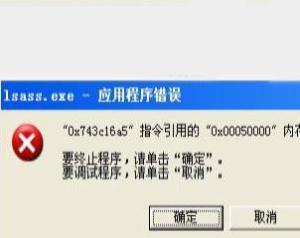
lsass.exe
lsass.exe是一个系统进程,用于微软Windows系统的安全机制,用于本地安全和登陆策略。注意:lsass.exe也有可能是Windang.worm、irc.ratsou.b、Webus.B、MyDoom.L、Randex.AR、Nimos.worm创建的,病毒通过软盘、群发邮件和P2P文件共享进行传播。
|
软件语言:
|
软件授权:免费
|
|
适用系统:Windows
|
创建时间:2020-12-15 |
|
软件厂商/开发者信息: -
|
|
资讯 更多
- lsass.exe v5.1 官方版更新 2016-02-17
进程信息
进程文件:lsass 或者 lsass.exe
进程名称:Local Security Authority Service、本地安全权限服务
出品者:Microsoft Corp.
属于:Microsoft Windows Operating System
系统进程:是
后台程序:是
使用网络:是
使用端口:49154(TCP)
硬件相关:否
常见错误:未知 N/A
内存使用:未知 N/A
安全等级 (0-5):0
间谍软件:否
广告软件:否
病毒:否
木马:否
进程描述
本地安全权限服务控制 Windows 安全机制,这是一个系统进程,它会随着系统启动而自动启动。
管理 IP 安全策略以及启动 ISAKMP/Oakley (IKE) 和 IP 安全驱动程序等,是一个本地的安全授权服务,并且它会为使用 winlogon 服务的授权用户生成一个进程。这个进程是通过使用授权的包,例如默认的 msgina.dll 来执行的。如果授权是成功的,lsass 就会产生用户的进入令牌,令牌别使用启动初始的 shell。其他的由用户初始化的进程会继承这个令牌的。而 windows 活动目录远程堆栈溢出漏洞,正是利用 LDAP 3 搜索请求功能对用户提交请求缺少正确缓冲区边界检查,构建超过 1000 个"AND"的请求,并发送给服务器,导致触发堆栈溢出,使 Lsass.exe 服务崩溃,系统在 60 秒内重新启动。并且会导致一些功能失效。
病毒
简介及发作
该 (这些) 病毒是一个可以在 WIN9X/NT/2000/XP 等操作系统上运行的盗号木马。病毒会强行终止多种杀毒软件的进程,使其不能正常运行。它会频繁检查“传奇”客户端的窗口,如果窗口存在,就会取得当前鼠标的位置,并记录键盘信息,最后把记录下来的信息发送到指定邮箱,从而窃取用户的游戏账号和密码等。
诊断
如果你的启动菜单(开始 - 运行 - 输入“msconfig”)里有个 lsass.exe 启动项,那就说明你中了 LSASS.EXE 木马病毒,中毒后,在进程里可以见到有两个相同的进程,分别是 lsass.exe 和 LSASS.EXE,同时在 windows 下生成 LSASS.EXE 和 exert.exe 两个可执行文件,且在后台运行,LSASS.EXE 管理 exe 类执行文件,exert.exe 管理程序退出,还会在 D 盘根目录下产生和 autorun.inf 两个文件,同时侵入注册表破坏系统文件关联。
病毒的清除
这个病毒比较狠毒,手工清除较为复杂。请用户务必按照步骤严格操作,否则很可能出现无法清除干净的情况。建议一般用户最好使用杀毒软件来清除这个病毒。
WIN98
打开 IE 属性删除 cookies 和所有脱机内容,启动进程杀手终止 lsass.exe 和 exert.exe 两个进程,然后到 windows 目录下删除这两个文件,这两个文件是隐藏的,再到 D:删除和 autorun.inf 两个文件,最后重启电脑到 DOS 运行,用 scanreg/restore 命令来恢复注册表,(如果不会的或者是 XP 系统不能用的可以用瑞星注册表修复程序之类的软件修复一下注册表),重启后进到 WINDOWS 桌面用杀毒软件,全面杀毒,清除余下的病毒。
Windows XP
一、准备工作
打开“我的电脑”——工具——文件夹选项——查看
a、把“隐藏受保护的操作系统文件(推荐)”和“隐藏已知文件类型的扩展名”前面的勾去掉;
b、勾中“显示所有文件和文件夹”
二、结束进程
用 Ctrl+Alt+Del 调出 windows 务管理器,想通过右击当前用户名的 lsass.exe 来结束进程是行不通的。会弹出该进程为系统进程无法结束的提醒框;
点到任务管理器进程面版,点击菜单,“查看”-“选择列”,在弹出的对话框中选择“PID(进程标识符)”,并点击“确定”。找到映象名称为“LSASS.exe”,并且用户名不是“SYSTEM”的一项,记住其 PID 号。点击“开始”——运行,输入“CMD”,点击“确定”打开命令行控制台。
输入“ntsd –c q -p (此红色部分填写你在任务管理器里看到的 LSASS.EXE 的 PID 列的数字,是当前用户名进程的 PID,别看错了)”,比如我的计算机上就输入“ntsd –c q -p 1064”.这样进程就结束了。(如果结束了又会出现,那么你还是用下面的方法吧)
三、删除病毒文件
删除如下几个文件: (与 WIN2000 的目录有所不同)
C:\Program Files\Common Files\INTEXPLORE.pif(有的没有.pif)
C:\Program Files\Internet Explorer\INTEXPLORE.C0M
C:\WINDOWS\EXERT.exe(或者 exeroute.exe)
C:\WINDOWS\IO.SYS.BAK
C:\WINDOWS\LSASS.exe
C:\WINDOWS\Debug\DebugProgram.exe
C:\WINDOWS\system32\dxdiag.com
C:\WINDOWS\system32\MSCONFIG.COM
C:\WINDOWS\system32\
在 D:盘上点击鼠标右键,选择“打开”。删除掉该分区根目录下的“Autorun.inf”文件。
四、删除注册表中的其他垃圾信息
将 C:\WINDOWS 目录下的“regedit.exe”改名为“”并运行,删除以下项目:
1、HKEY_CLASSES_ROOT\WindowFiles
2、HKEY_CURRENT_USER\Software\VB and VBA Program Settings
3、HKEY_CURRENT_USER\Software\Microsoft\Internet Explorer\Main 下面的 Check_Associations 项
4、HKEY_LOCAL_MACHINE\SOFTWARE\Clients\StartMenuInternet\INTEXPLORE.pif
5、HKEY_LOCAL_MACHINE\SOFTWARE\Microsoft\Windows\CurrentVersion\Run 下面的 TOP 项
五、修复注册表中被篡改的键值
1、将 HKEY_CLASSES_ROOT\.exe 的默认值修改为“exefile”(原来是 windowsfile)
2、将 HKEY_CLASSES_ROOT\Applications\iexplore.exe\shell\open\command 的默认值修改为“C:\Program Files\Internet Explorer\iexplore.exe” %1
3、将 HKEY_CLASSES_ROOT\CLSID\{871C5380-42A0-1069-A2EA-08002B30309D} \shell\OpenHomePage\Command 的默认值修改为
“C:\Program Files\Internet Explorer\IEXPLORE.EXE”
4、将 HKEY_CLASSES_ROOT \ftp\shell\open\command 和 HKEY_CLASSES_ROOT\htmlfile\shell\opennew\command
的默认值修改为“C:\Program Files\Internet Explorer\iexplore.exe” %1 (原来的值分别 INTEXPLORE.pif)
5、将 HKEY_CLASSES_ROOT \htmlfile\shell\open\command 和
HKEY_CLASSES_ROOT\HTTP\shell\open\command 的默认值修改为
“C:\Program Files\Internet Explorer\iexplore.exe” –nohome
6、将 HKEY_LOCAL_MACHINE\SOFTWARE\Clients\StartMenuInternet 的默认值修改为“IEXPLORE.EXE”.(原来是 INTEXPLORE.pif)
六、收尾工作
关掉注册表编辑器
将 C:\WINDOWS 目录下的改回 regedit.exe,如果提示有重名文件存在,不能更改,可以先将重名的 regedit.exe 删除,再将改为 regedit.exe。
问题描述
出现提示缺少 exe 文件问题的大部分原因是因该文件被木马病毒破坏导致系统程序找不到此文件,出现错误提示框,或程序无法运行,解决此问题只需找到专业的 exe 文件下载网站,下载该文件后,找到适合程序的文件版本,复制到相应目录。即可解决。
1、Windows 95/98/Me系统,则复制到C:\WINdows\system32\ 目录下。
2、Windows NT/2000系统,则复制到C:\WINNT\system32\ 目录下。
3、Windows XP 系统,则复制到 C:\WINdows\system32\ 目录下。
4、Windows 7/8 系统,则复制到 C:\WINdows\system32\目录下。


