
tmpgenc dvd author
|
软件语言:
|
软件授权:免费
|
|
适用系统:Windows
|
创建时间:2020-12-15 |
|
软件厂商/开发者信息: -
|
|
资讯 更多
- tmpgenc dvd author v3.1.2.176 中文绿色版更新 2019-03-28
软件信息
软件大小:50.44 MB
软件语言:简体中文
软件性质:汉化软件
更新时间:2010-07-13
应用平台:Win2003/WinXP
简介
是 TMPGEnc 公司出品的一个功能非常强大的 DVD 多媒体视频文件制作工具,程序可以直接将 MPEG-1、MPEG-2 格式的多媒体视频文件重新压缩并编码为 DVD 多媒体视频文件,并输出为 DVD 结构的 IFO、VOB 文件,然后可以用 DVD 烧录软件烧录为 DVD 光盘!程序采用 TMPGEnc 自己的编码引擎,它向您提供无与伦比的压缩质量和绝对一流的压缩速度!几乎支持当今世界所有前卫的压缩规范。
如何制作 DVD
1、打开软件,选择输出格式。选择何种制式其实跟播放没有太大关系,因为今天无论是电视机还是影碟机对 NTSC 和 PAL 都是兼容的。但是,如果您导入的视频中有标准 DVD 格式的 mpeg 文件,选择了与之不同的制式,软件就会重新编码消耗时间,而且如果你从 avi 或 mkv 文件中导出了音轨单独导入该软件(这样做的目的是保留优质音轨,因为软件只支持编码输出 2.0 音频,即使该软件的升级版本 TMPGEnc Authoring Works 4 支持 5.1 输出,也没必要浪费这个时间),制式不同也可能会造成音画不同步的现象。因此建议源文件帧率 29.9X 或 23.9X 的选择 NTSC,25 的选择 PAL,avi 和 mkv 文件一般帧率都相当规范,rmvb 格式就随意了。以下文件不会被重新编码(即直接打包输出):与所选制式相同的 DVD、VCD 格式的 mpeg 文件,与源视频分离单独导入的 AC3、DTS、mp2、LPCM 音频。
2、点击输入标签,进入输入窗口,点击添加文件(你也可以选择素材精灵),选择你想要加入的视频文件。
3、进入新窗口,如果这个视频没有需要处理的就可以直接点击确定,下面 4-8 就不用看了,直接到 9 吧。但为了演示我要先为他增加一条音轨(该视频为双音轨,第一条可以自动载入,第二条用 MKVextractGUI 提取),这里并不一定非用音频文件,视频文件也可以,比如你视频输入一个带英语音轨的 avi 文件,而你手头还有一个 rmvb 的汉语配音的视频,也可以在这里输入,如果你不想要原来那条音轨,直接在音频输入 1 导入这个 rmvb 也可以。
4、点击剪切/编辑标签,进入剪切编辑窗口。
5、进入音频效果设置窗口,选择音频 2,激活音频间距校正(其实只是简单的提前或推后,并非拉伸或压缩),把音频向前调整 1100 毫秒之后,终于同步,向前调整是负数。其实还可以看到其他音频滤镜,比如音量调节有时也会遇到需要使用的地方。音频调好了点击确定回到剪切编辑窗口。还要进行其他诸如剪切设置。
6、另外我还想给视频添加两条可选字幕,点击字幕设置,进入字幕设置窗口,点击左上字幕列表中的字幕 1 激活,然后点击右下的剪辑选项,选择导入字幕。如图。这里需要说明的是, ①除了打字输入外,TMPGEnc DVD Author 3 支持导入的常见字幕格式只有 srt,并且编码格式为 ANSI(如果不是此格式可用记事本打开另存为该格式,有时会有极少数时间码不规范的 srt 文件程序不能识别,这时用 ansuber 或 vobsub 自带工具打开另存一下就可以了)。 ②除 DVD 或 VCD 格式的 mpeg 文件外,其他视频文件导入该软件时,如果同文件夹下有与视频文件同名的字幕文件如 srt、idx/sub 等,同时 vobsub 未被禁用,用默认播放器播放会出现字幕时(完美解码如果选用 KMP 作为默认播放器会禁用 vobsub 而用内建滤镜,禁未禁用可以看系统栏有无图标),TMPGEnc DVD Author 3 也会激活 directvobsub,编码输出的 DVD 会带不可选的内嵌字幕,因此要添加可选字幕应该给字幕文件改名或移动到其他文件夹。
7、“打开”窗口文件类型选择 srt,然后选择,确定,这时默认布局的字幕很大,不适用,因此要选择编辑选项中的编辑布局,重新设置。
8、点击确定回到字幕设置窗口,可以预览了。
9、增加另一段视频,点击添加节目轨,这时你也可以在节目轨一中添加文件,实际上算是给节目轨一增加一个章节,但是以下情况应该使用添加节目轨新增视频:
①一个视频需要重新编码,而另一个不需要或其音频不需要
②两个视频计划输出的分辨率不同,如一个文件要用 720×576,而另一段为 352×288
③两个视频的音轨数量或可选字幕数量不同
④根据源质量的不同,希望使用不同编码率。
以下情况应在同一节目轨中添加:
①一部影片被分割为多段,如网上经常遇到的多 CD 的 dvdrip
②需要连续播放的内容,如连续剧,因为如果后面菜单设置不当,可能会出现节目轨随机播放的情况,而在一个节目轨内部不同章节不会出现这种情况。
10、进入设置窗口,点击视频,图中主要标记了可以进行调整的地方。其实为了保证质量应该综合考虑画面大小与码率的关系,有时还要考虑全屏与宽银幕的不同。按照 TMPEnc4.0 XPress 的编码规则,720×576 使用 4000kbps 以上的码率,352×576 使用 2000-4000,352×288 使用 800-2000 可以保证画面质量,如果空间有限有时要在大而模糊与小却清晰之间作出选择。另外 16:9 的画面比例只适用与横向分辨率 720 和 704,用 TMPGEnc DVD Author 调整时这些数据不会自动关联,因此我基本上是先用 TMPEnc4.0 XPress 先将每段视频分别转换成标准格式后再导入 TMPGEnc DVD Author 打包输出 DVD,这样做首先可以避免设置错误;其次 XPress 可以使用效率更高的 XDVD 格式,可用较低的码率取得大画面下更好的图像质量;第三可以在转换每段视频后预览一下,避免因为某一段视频出现问题而使整个制作过程前功尽弃。
11、接着可以点击音频设置,同样需要选择重新编码以激活选项,除了格式和比特率,其他最好别动。音频和字幕设置中都有语言选项,可以让你切换它们时让屏幕显示是何语种。
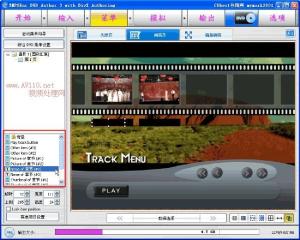
12、可以设置菜单了,点击菜单标签会进入向导。
输出完成后会弹出“DVD 输出已完成”,下面有三选项,选择“启动光盘写入工具”,你也可以选择其他选项,在你想刻录的时候在主界面启动光盘写入工具,就刻录 DVD 而言这个比 nero 好用。
版本列表
-
-

-
tmpgenc dvd author v3.1.2.176 中文绿色版
TMPGEnc DVD Author是一款简洁好用的DVD刻录软件,压缩质量高、速度 ...
软件大小:72.9 MB 更新时间:2019-03-28
-

