
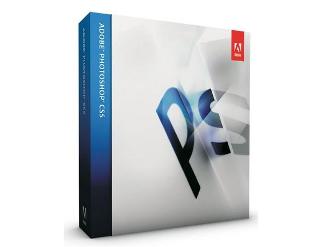
Adobe PhotoShop CS5
Adobe Photoshop CS5是款非常著名的图像处理软件,为用户提供丰富的图片编辑功能,新增了对3D图像的编辑和创建的突破性工具,可用于广告、宣传册、照片处理等等领域,非常适合平面设计者、摄影爱好者使用。
|
软件语言:
|
软件授权:免费
|
|
适用系统:Windows
|
创建时间:2020-12-15 |
|
软件厂商/开发者信息: -
|
|
资讯 更多
- Adobe PhotoShop CS5 v12.1.0.0 破解版更新 2019-03-22
基本介绍
Adobe Photoshop CS5Extended 是电影、视频和多媒体领域的专业人士,使用 3D 和动画的图形和 Web 设计人员,以及工程和科学领域的专业人士的理想选择。呈现 3D 图像并将它合并到 2D 复合图像中。轻松编辑视频图层上的动画图形,让时间停下来。以及使用测量、计数和可视化工具,探查您的图像。
CS5 中最闪亮的明星莫过于 Photoshop CS5。作为 Adobe 的核心产品,Photoshop CS5 历来最受关注,Adobe 也在 2010 年 4 月 12 日发布了其正式版版。选择 Photoshop CS5 的理由不仅仅是它会完美兼容 Vista 和 Windows7,更重要的是几十个激动人心的全新特性,诸如支持宽屏显示器的新式版面、集 20 多个窗口于一身的 dock、占用面积更小的工具栏、多张照片自动生成全景、灵活的黑白转换、更易调节的选择工具、智能的滤镜、改进的消失点特性、更好的 32 位 HDR 图像支持,等等等等。另外,Photoshop 从 CS5 首次开始分为两个版本,分别是常规的标准版和支持 3D 功能的 Extended(扩展) 版。
这些组件中最熟悉的可能就是 Photoshop 了,Photoshop CS5 有标准版和扩展版两个版本。Photoshop CS5 标准版适合摄影师以及印刷设计人员使用,Photoshop CS5 扩展版除了包含标准版的功能外还添加了用于创建和编辑 3D 和基于动画的内容的突破性工具。
软件特点
1、Photoshop CS5 最大的改变是工具箱,变成可伸缩的,可为长单条和短双条。
2、工具箱上的快速蒙版模式和屏幕切换模式也改变了切换方法。
3、工具箱的选择工具选项中,多了一个组选择模式,可以自己决定选择组或者单独的图层。
4、工具箱多了快速选择工具 Quick Selection Tool,应该魔术棒的快捷版本,可以不用任何快捷键进行加选,按往不放可以像绘画一样选择区域,非常神奇。当然选项栏也有新、加、减三种模式可选,快速选择颜色差异大的图像会非常的直观、快捷。
5、所有的选择工具都包含重新定义选区边缘 (Refine Edge) 的选项,比如定义边缘的半径,对比度,羽化程度等等,可以对选区进行收缩和扩充。另外还有多种显示模式可选,比如快速蒙版模式和蒙版模式等,非 常 方便。举例来说,您做了一个简单的羽化,可以直接预览和调整不同羽化值的效果。当然,选择菜单里熟悉 的羽化命令从此退出历史舞台。
6、调板可以缩为精美的图标,有点儿像 CorelDraw 的泊坞窗,或者像 Flash 的面板收缩状态,不过相比之下这个更酷,两层的收缩,感觉超棒。
7、多了一个“克隆 (仿制) 源”调板,是和仿制图章配合使用的,允许定义多个克隆源 (采样点),就好像 Word 有多个剪贴版内容一样。另外克隆源可 以进行重叠预览,提供具体的采样坐标,可以对克隆源进行移位缩放、旋转、混合等编辑操作。克隆源可以是针对一个图层,也可以是上下两个,也可以是所有图 层,这比之前的版本多了一种模式。
8、在 Adobe Bridge 的预览中可以使用放大镜来放大局部图像,而且这个放大镜还可以移动,还可以旋转。如果同 时选中了多个图片,还可以一起预览,真是酷毙了。
9、Adobe Bridge 添加了 Acrobat Connect 功能,用来开网络会议的,前身是 Macromedia 的降将 Breeze。
10、Bridge 可以直接看 Flash FLV 格式的视频了,另外 Bridge 启动感觉好快,比 CS2 和 CS 两个版本都要快,没有任 何拖累感和“死机感”。
11、在 Bridge 中,选中多个图片,按下 Ctrl+G 可以堆叠多张图片,当然随时可以单击展开,这个用来节省空间
12、新建对话框添加了直接建立网页、视频和手机内容的尺寸预设值。比如常用的网页 Banner 尺寸,再比如常见的手机屏幕尺寸等等……
功能介绍
手绘
利用 Photoshop Cs4 中提供的画笔工具、钢笔工具结合手绘板 (数位板) 来绘制图像可以十分轻松地在电脑中完成绘画功能,加上软件中的特效会制作出类似实物绘制效果。
平面设计
在平面设计领域里 Photoshop 是不可缺少的一个设计软件,他的应用非常的广泛,无论是平面设计制作,还是该领域中的招贴、包装、广告、海报等,Photoshop 是设计师不可缺少的软件之一,如图下图所示。
网页设计
在网页设计领域里 Photoshop 是不可缺少的一个设计软件,一个好的网页创意不会离开图片,只要涉及到图像,就会用到图像处理软件,Photoshop 理所当然就会成为网页设计中的一员。使用 Photoshop 不仅可以将图像进行精确的加工,还可以将图像制作成网页动画上传到网页中。
海报
海报宣传在当今社会中随处可见,其中包括影视、产品广告、POP 等,这些都离不开 Photoshop 软件的参与。设计师可以使用 Photoshop 软件随心所欲地创作。
后期处理
后期处理主要应用在为制作效果图制作最后的加工,使效果图看起来更加生动、更加符合效果图本身的意境。通过 photoshop 可以为效果图添加背景,或加入人物等。
相片处理
Photoshop 作为专业的图像处理软件,能够完成从输入到输出的一系列工作,包括校色、合成、照片处理、图像修复等,其中使用软件自带的修复工具加上一些简单的操作就可以将照片中的污点清除,通过色彩调整或相应的工具可以改变图像中某个颜色的色调。
新增特性
更加简单
轻击鼠标就可以选择一个图像中的特定区域。轻松选择毛发等细微的图像元素;消除选区边缘周围的背景色;使用新的细化工具自动改变选区边缘并改进蒙版。
内容感知型填充
删除任何图像细节或对象,并静静观赏内容感知型填充神奇地完成剩下的填充工作。这一突破性的技术与光照、色调及噪声相结合,删除的内容看上去似乎本来就不存在。
HDR 成像
借助前所未有的速度、控制和准确度创建写实的或超现实的 HDR 图像。借助自动消除迭影以及对色调映射和调整更好的控制,您可以获得更好的效果,甚至可以令单次曝光的照片获得 HDR 的外观。
原始图像处理
使用 Adobe Photoshop Camera Raw 6 增效工具无损消除图像噪声,同时保留颜色和细节;增加粒状,使数字照片看上去更自然;执行裁剪后暗角时控制度更高,等等。
绘图效果
借助混色器画笔 (提供画布混色) 和毛刷笔尖 (可以创建逼真、带纹理的笔触),将照片轻松转变为绘图或创建独特的艺术效果。
操控变形
对任何图像元素进行精确的重新定位,创建出视觉上更具吸引力的照片。例如,轻松伸直一个弯曲角度不舒服的手臂。
自动镜头校正
镜头扭曲、色差和晕影自动校正可以帮助您节省时间。Photoshop CS5 使用图像文件的 EXIF 数据,根据您使用的相机和镜头类型做出精确调整。
高效的工作流程
由于 Photoshop 用户请求的大量功能和增强,您可以提高工作效率和创意。自动伸直图像,从屏幕上的拾色器拾取颜色,同时调节许多图层的不透明度等等。
GPU 加速功能
充分利用针对日常工具、支持 GPU 的增强。使用三分法则网格进行裁剪;使用单击擦洗功能缩放;对可视化更出色的颜色以及屏幕拾色器进行采样。
用户界面管理
使用可折迭的工作区切换器,在喜欢的用户界面配置之间实现快速导航和选择。实时工作区会自动记录用户界面更改,当您切换到其他程序再切换回来时面板将保持在原位。
出众的黑白转换
尝试各种黑白外观。使用集成的 Lab B®;W Action 交互转换彩色图像;更轻松、更快地创建绚丽的 HDR 黑白图像;尝试各种新预设。
3D 控制功能
使用大幅简化的用户界面直观地创建 3D 图稿。使用内容相关及画布上的控件来控制框架以产生 3D 凸出效果、更改场景和对象方向以及编辑光线等等。使用动画时间轴对所有 3D 属性进行动画处理,属性包括相机、光源、材料和网格。导出 3D 动画时的最终渲染性能获得了极大的改进。
使用技巧
cs5 工作区简介:可以使用各种元素 (如面板、栏以及窗口) 来创建和处理文档和文件。这些元素的任何排列方式称为工作区。Adobe®;Creative Suite®;5 中不同应用程序的工作区具有相同的外观,因此您可以在应用程序之间轻松切换。您也可以通过从多个预设工作区中进行选择或创建自己的工作区来调整各个应用程序,以适合您的工作方式。
虽然不同产品中的默认工作区布局不同,但是您对其中元素的处理方式基本相同。
Illustrator 工作区
A. 选项卡式“文档”窗口 B. 应用程序栏 C. 工作区切换器 D. 面板标题栏 E. “控制”面板 F. “工具”面板 G. “折叠为图标”按钮 H. 垂直停放的四个面板组
位于顶部的应用程序栏包含工作区切换器、菜单 (仅限 Windows) 和其它应用程序控件。在 Mac 操作系统中,对于某些产品,可以使用“窗口”菜单显示或隐藏应用程序栏。
工具面板包含用于创建和编辑图像、图稿、页面元素等的工具。相关工具将进行分组。
控制面板显示当前所选工具的选项。在 Illustrator 中,“控制”面板显示当前所选对象的选项。(在 Adobe Photoshop®;中,“控制”面板称为“选项”栏。在 Adobe Flash®;、Adobe Dreamweaver®;和 Adobe Fireworks®;中,“控制”面板称为“属性检查器”,包含当前所选元素的属性。
文档窗口显示您正在处理的文件。可以将文档窗口设置为选项卡式窗口,并且在某些情况下可以进行分组和停放。
面板可以帮助您监视和修改您的工作。例如,Flash 中的时间轴、Illustrator 中的“画笔”面板、Adobe Photoshop®;中的“图层”面板,以及 Dreamweaver 中的“CSS 样式”面板。可以对面板进行编组、堆叠或停放。
应用程序帧 将所有工作区元素分组到一个允许将应用程序作为单个单元的单个集成窗口中。当您移动应用程序帧或其任何元素,或调整其大小时,它其中的所有元素则会彼此响应而没有重叠。切换应用程序或不小心在应用程序之外单击时,面板不会消失。如果使用两个或更多应用程序,可以将各个应用程序并排放在屏幕或多台显示器上。
如果您使用的是 Mac,并且更偏爱传统的、自由形式的用户界面,可以关闭应用程序帧。例如,在 Adobe Illustrator®;中,选择“窗口”>“应用程序帧”可将其打开或关闭。(在 Flash 中,应用程序帧对于 Mac 处于永久打开状态,Dreamweaver for Mac 不使用应用程序帧。)
隐藏或显示所有面板
(Illustrator、Adobe InCopy®;、Adobe InDesign®;、Photoshop、Fireworks) 要隐藏或显示所有面板 (包括工具面板和控制面板),请按 Tab。
(Illustrator、InCopy、InDesign、Photoshop) 若要隐藏或显示所有面板 (除“工具”面板和“控制”面板之外),请按 Shift+Tab。
如果在“界面”首选项中选择“自动显示隐藏面板”,可以暂时显示隐藏面板。在 Illustrator 中,始终处于打开状态。将指针移动到应用程序窗口边缘 (Windows®;) 或显示器边缘 (Mac OS®;),然后将指针悬停在出现的条带上。
(Flash、Dreamweaver、Fireworks) 要隐藏或显示所有面板,请按 F4。
显示面板选项
单击位于面板右上角的面板菜单图标 甚至在将面板最小化时,也可以打开面板菜单。
在 Photoshop 中,您可以更改面板和工具提示中文本的字体大小。请从界面首选项中的“用户界面字体大小”菜单选取大小。
调整面板亮度
在“用户界面”首选项中,移动“亮度”滑块。此控件影响所有面板,其中包括“控制”面板。
重新配置工具面板
您可以将“工具”面板中的工具放在一栏中显示,也可以放在两栏中并排显示。(在 Fireworks 和 Flash 中,工具面板中未提供此功能。)
在 InDesign 和 InCopy 中,也可以通过设置界面首选项中的选项将单栏显示切换为双栏 (或单行) 显示。
单击“工具”面板顶部的双箭头。
配置要求
windows 系统
Intel Pentium 4 或 AMDAthlon 64 处理器
Microsoft Windows XP(带有 Service Pack 3);Windows Vista Home Premium、Business、Ultimate 或 Enterprise(带有 Service Pack 1,推荐 Service Pack 2) 或 Windows 7
1GB 内存
1GB 可用硬盘空间安装;安装过程中需要额外的可用空间 (无法安装在基于闪存的可移动存储设备上)
1024×768 屏幕 (推荐 1280×800),配备符合条件的硬件加速 OpenGL 图形卡、16 位颜色和 256MB VRAM
某些 GPU 加速功能需要 Shader Model 3.0 和 OpenGL 2.0 图形支持
DVD-ROM 驱动器
多媒体功能需要 QuickTime 7.6.2 软件
在线服务需要宽带 Internet 连接
Mac OS
Intel®多核处理器
Mac OS X 10.5.8 或 10.6 版
1GB 内存
2GB 可用硬盘空间安装;安装过程中需要额外的可用空间 (无法安装在使用区分大小写的文件系统的卷或可移动闪存设备上)
1024x768 屏幕 (推荐 1280x800),配备符合条件的硬件加速 OpenGL 图形卡、16 位颜色和 256MB VRAM
某些 GPU 加速功能需要 Shader Model 3.0 和 OpenGL 2.0 图形支持
DVD-ROM 驱动器
多媒体功能需要 QuickTime 7.6.2 软件
在线服务需要宽带 Internet 连接并不断验证订阅版本 (如果适用)
快捷设置
基本操作
- 还原/重做前一步操作
Ctrl + Z - 还原两步以上操作
Ctrl + Alt + Z - 重做两步以上操作
Ctrl + Shift + Z - 剪切选取的图像或路径
Ctrl + X或F2 - 拷贝选取的图像或路径
Ctrl + C或F3 - 将剪贴板的内容粘到选框中,并以展现选框的方式产生遮罩
Ctrl + Shift + V - 将剪贴板的内容粘到选框中,并以隐藏选框的方式产生遮罩
Ctrl + Shift + Alt + V - 自由变换
Ctrl + T - 应用自由变换 (在自由变换模式下)
Enter - 扭曲 (在自由变换模式下)
Ctrl - 取消变形 (在自由变换模式下)
Esc - 删除选框中的图案或选取的路径
DEL - 用前景色填充所选区域或整个图层
Alt + BackSpace或Alt + Del - 用背景色填充所选区域或整个图层
Ctrl + BackSpace或Ctrl + Del - 弹出“填充”对话框
Shift + BackSpace或Shift + F5 - 用前景色填充当前层的不透明区域性
Shift + Alt + Del - 用背景色填充当前层的不透明区域性
Shift + Ctrl + Del - 从历史记录中填充
Alt + Ctrl + Backspace
图像调整
- 调整色阶
Ctrl + L - 自动调整色阶
Ctrl + Shift + L - 打开曲线调整对话框
Ctrl + M - 打开“色彩平衡”对话框
Ctrl + B - 打开“色相/饱和度”对话框
Ctrl + U - 全图调整 (在色相/饱和度”对话框中)
Ctrl + ~ - 只调整红色 (在色相/饱和度”对话框中)
Ctrl + 1 - 只调整**(在色相/饱和度”对话框中)
Ctrl + 2 - 只调整绿色 (在色相/饱和度”对话框中)
Ctrl + 3 - 只调整青色 (在色相/饱和度”对话框中)
Ctrl + 4 - 只调整蓝色 (在色相/饱和度”对话框中)
Ctrl + 5 - 只调整洋红 (在色相/饱和度”对话框中)
Ctrl + 6 - 去色
Ctrl + Shift + U - 反相
Ctrl + I
图层操作
- 新建一个图层
Ctrl + Shift + N - 过拷贝建立一个图层
Ctrl + J - 通过拷贝建立一个图层并重命名新图层
Ctrl + Alt + J - 通过剪切建立一个图层
Ctrl + Shift + J - 通过剪切建立一个图层并重命名新图层
Ctrl + Alt + Shift + J - 向下合并或合并联接图层
Ctrl + E - 合并可见图层
Ctrl + Shift + E - 盖印或盖印联接图层
Ctrl + Alt + E - 盖印可见图层到当前层
Ctrl + Alt + Shift + E - 激活下一个图层
Alt + [ - 激活上一个图层
Alt + ]
图层混合模式
- 循环选择混合模式
Shift + Alt + -或+ - 正常
Shift + Alt + N - 阈值 (位图模式)
Shift + Alt + L - 溶解
Shift + Alt + I - 背后
Shift + Alt + Q - 清除
Shift + Alt + R - 正片叠底
Shift + Alt + M - 屏幕
Shift + Alt + S - 叠加
Shift + Alt + O - 柔光
Shift + Alt + F - 强光
Shift + Alt + H - 颜色减淡
Shift + Alt + D - 颜色加深
Shift + Alt + B - 变暗
Shift + Alt + K - 变亮
Shift + Alt + G - 差值
Shift + Alt + E - 排除
Shift + Alt + X - 色相
Shift + Alt + U - 饱和度
Shift + Alt + T - 颜色
Shift + Alt + C - 光度
Shift + Alt + Y - 去色 海棉工具+
Shift + Alt + J - 加色 海棉工具+
Shift + Alt + A - 暗调 减淡/加深工具+
Shift + Alt + W - 中间调 减淡/加深工具+
Shift + Alt + V - 高光 减淡/加深工具+
Shift + Alt + Z
选择功能
- 全部选取
Ctrl + A - 取消选择
Ctrl + D - 恢复最后的那次选择
Ctrl + Shift + D - 羽化选择
Ctrl + Alt + D或Shift + F6 - 反向选择
Ctrl + Shift + I或Shift + F7
视图操作
- 显示彩色通道
Ctrl + ~ - 打开/关闭色域警告
Ctrl + Shift + Y - 放大视图
Ctrl + + - 缩小视图
Ctrl + - - 工具箱 (多种工具共用一个快捷键的可同时按
Shift加此快捷键选取)
矩形、椭圆选框工具 M
裁剪工具 C
移动工具 V
套索、多边形套索、磁性套索 L
魔棒工具 W
喷枪工具 J
画笔工具 B
橡皮图章、图案图章 S
历史记录画笔工具 Y
橡皮擦工具 E
铅笔、直线工具 N
模糊、锐化、涂抹工具 R
减淡、加深、海棉工具 O
钢笔、自由钢笔、磁性钢笔 P
添加锚点工具 +
删除锚点工具 -
直接选取工具 A
文字、文字蒙板、直排文字、直排文字蒙板 T
度量工具 U
直线渐变、径向渐变、对称渐变、角度渐变、菱形渐变
G 油漆桶工具 K
吸管、颜色取样器 I
抓手工具 H
缩放工具 Z
默认前景色和背景色 D
切换前景色和背景色 X
切换标准模式和快速蒙板模式 Q
标准屏幕模式、带有菜单栏的全屏模式、全屏模式 F
- 临时使用移动工具
Ctrl - 临时使用吸色工具
Alt - 临时使用抓手工具
空格 - 打开工具选项面板
Enter
文件操作
- 新建图形文件
Ctrl + N - 用默认设置创建新文件
Ctrl + Alt + N - 打开已有的图像
Ctrl + O - 打开为
Ctrl + Alt + O - 关闭当前图像
Ctrl + W - 保存当前图像
Ctrl + S - 另存为
Ctrl + Shift + S - 存储副本
Ctrl + Alt + S - 页面设置
Ctrl + Shift + P - 打印
Ctrl + P
公司简介
Adobe Photoshop CS5 是由 Adobe 公司出品,公司英文全称是 Adobe Systems Inc,始创于 1982 年,是广告、印刷、出版和 Web 领域首屈一指的图形设计、出版和成像软件设计公司,同时也是世界上第二大桌面软件公司。公司为图形设计人员、专业出版人员、文档处理机构和 Web 设计人员,以及商业用户和消费者提供了首屈一指的软件。
Adobe 公司用于广告设计与制作的产品包括:Adobe Photoshop、Adobe Illustrator、Adobe PageMaker 和 Adobe Acrobat、Adobe FrameMaker 等软件,在报纸、杂志、书籍和 Web 上所看到的大多数图像都是用一个或多个 Adobe 产品来设计和制作的。使用 Adobe 的软件,用户可以设计、出版和制作具有精彩视觉效果的图像和文件。
市值达数十亿美元的 Adobe 公司多年来一直致力于帮助用户和企业以更好的成本效益,通过更好的方式表达图像、信息和思想。公司在数码成像、设计和文档技术方面的创新成果,在这些领域树立了杰出的典范,使数以百万计的人们体会到视觉信息交流的强大魅力。
版本列表
-
-

-
Adobe PhotoShop CS5 v12.1
Adobe PhotoShop CS5是大家熟知的一款图像处理软件,内置丰富的绘图工 ...
软件大小:134.1 MB 更新时间:2020-12-30
-
-
-
-
Adobe PhotoShop CS5 v12.1.0.0
Adobe PhotoShop CS5是款著名的图像处理软件,为平面设计师、摄影师、 ...
软件大小:133.4 MB 更新时间:2019-03-22
-
-
-

-
Adobe Photoshop CS5 v12.0
Adobe Photoshop CS5是款非常著名的图像处理软件,为用户提供丰富的图 ...
软件大小:129.3 MB 更新时间:2019-03-14
-

