
windows pe
|
软件语言:
|
软件授权:免费
|
|
适用系统:Windows
|
创建时间:2020-12-15 |
|
软件厂商/开发者信息: -
|
|
资讯 更多
- windows pe v3.6.1 U盘版更新 2016-03-08
概览
Windows 预安装环境 (Windows PE) 是在 Windows 内核上构建的具有有限服务的最小 Win32 子系统,它用于为安装 Windows 而准备计算机,以便从网络文件服务器复制磁盘映像并启动 Windows 安装程序。
Windows PE 不是设计为计算机上的主要操作系统,而是作为独立的预安装环境和其他安装程序和恢复技术(例如 Windows 安装程序、Windows 部署服务 (Windows DS)、系统管理服务器 (SMS) 操作系统 (OS) 部署功能包以及 Windows 恢复环境 (Windows RE))的完整组件使用的。
Windows PE 可作为带有适当授权协议的面向客户的独立产品,它是一个集成了许多 Windows 技术 [包括 Windows 安装程序和 Windows 部署服务 (Windows DS)] 的组件。
大多数人获得的 Windows PE 是用 Windows PE 定义制作的操作系统,可简单地直接使用。Windows PE 大小有时是由自定义制作决定的。
特点
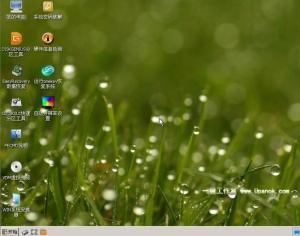 Windows PE 是简化版的 Windows 或 Windows Server,放在一片可直接激活的 CD 或 DVD 光盘,特点是激活时出现 Windows 的图形界面(GUI)
WinPE 初衷只是方便企业制造自定义的 Windows 系统,因此市面上并没有而且不可能出售。
在微软的批准下,其他软件公司可附上自己的软件于 WinPE,令激活计算机时候运行有关的程序。这些软件通常是系统维护,在计算机不能正常运作的情况下,可运用有关的系统维护软件修复计算机。维护软件包括 Norton Ghost 等等。
Windows NT6.x 的安装程序,亦是基于 WindowsPE 内核。
WinPE 大多被 OEM 厂商所使用,举例来说就像刚买回来的品牌套装计算机,不需要完全从头安装操作系统,而是从完成安装开始。简单来说 Windows PE 的作用是使用在大量的计算机安装(同规格之计算机),以达到快速且一致性的安装。
通过一些简单或基本的操作,即可使 Windows PE 更加安全。
功能
引导
Windows PE 主要的使用环境是虚拟机,虚拟机环境与实际 PC 环境几乎没有区别(就是说如果用户不清楚虚拟机也没关系,就当是在真实 PC 上直接运行)。
将 BIOS 中设置成光驱引导,并开始启动系统,当屏幕画面上出现“Press any key boot from cd”时,按任意键从光驱上的 Windows PE 引导启动。如果用户的存储设备驱动不被支持,在启动时按下 F6 键可加载特殊设备的驱动。当启动到桌面时系统会做一些如调整分辨率的工作,最后打开默认的 CMD 命令行解释工具,大家看看,是货真价实的图形操作环境哦。
可以看到桌面上空空如也,不要指望可以拿鼠标点来点去,毕竟是个什么应用程序都没有安装;另外尽管光碟上带有的可执行的命令行工具有限,但明显可以自己添加。
先回到 CMD 命令行工具中吧。默认的目录是\I386\system32\,输入命令行“dir *.exe /w”可查看有哪些可运行的程序。
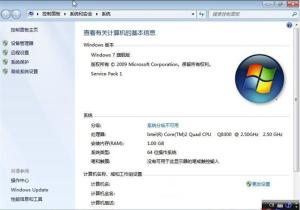 在光碟镜像中可同时看到 32 位和 64 位操作系统的工具,对于个人用户来讲,用户可用它直接引导没有安装任何系统的机器,并在其上实现 32 位系统的许多功能,这在后面会一一道来。
网络支持
Windows PE 启动后就可以使用网络环境。Windows PE 支持 IPv4 和 IPv6。
物理机和虚拟机构成了一个虚拟网络,使用 net 命令,键入“net view”查看已连接的服务器,这里显示的服务器“XQ-B6QASEC”,名字表示虚拟机已通过网络连接了物理机器。物理机器上有一个名为 TUKU 的文件夹已经共享,所以再键入“net use e: \\XQ-B6QASEC\TUKU”,意思是将物理机器上的共享目录 TUKU 镜像为虚拟机器上的 E 盘,成功后可在虚拟机里自由地访问共享目录,这时就可通过这个来做远程安装等工作。net 命令还有不少参数,自己可以查阅并多加尝试,才可以发挥 Windows PE 强大的网络环境功能,如果只是简单地访问服务器,上面的两个命令参数基本足够了。不过这里要记住用 Windows PE 的机器可访问其他操作系统的机器,而逆操作是不能的,这是由于 Windows PE 本身的限制。
磁盘操作
利用 Windows PE 创建、删除、格式化和管理 NTFS 文件系统分区
对于个人用户来说这个功能很是实用和方便。Windows NT 5.1 以上版本中针对磁盘管理有 DiskPart.exe,它是一种文本模式命令解释程序,能让用户通过使用脚本或从命令提示符直接输入来管理对象(磁盘、分区或卷)。Windows PE 使用的是 DiskPart 而非 fdisk。关于 Diskpart 使用方法详见其词条。此外 DiskPart 工具和 fdisk 比较,最方便的地方是 DiskPart 支持脚本。
用途
一、方便易用的启动工具盘
Windows PE 启动相当快捷,而且对启动环境要求不高;其功能几乎相当于安装了一个 Windows 的命令行版本。因此,对于个人计算机用户,只要将其写入 U 盘(或刻录在一张光碟上),便可放心地去解决初始化系统之类的问题;而对小型网络环境(如网吧等)用户来说,这一功能尤其实用。
二、有趣的硬盘使用功能
自定义的 Windows PE 不仅可放到那些可移动存储设备如 CD 上,还可以放在硬盘上使用。许多朋友会认为将 Windows PE 的自定义版本放在硬盘上没有什么意义,其实不然。第一,操作系统损坏无法进入的情况下启动硬盘上的 Windows PE 可以方便地修复,由于 Windows PE 在硬盘上,所以在 Windows PE 环境下安装应用程序就有了可能。以下是如何把自定义的 Windows PE 安装到硬盘上的步骤(只能在硬盘上放置 Windows PE 的 32 位版本)。
首先要安装恢复控制台:
(1)将 Windows XP Professional CD 放在 CD-ROM 驱动器中,这里指定其为[cd_drive]。
(2)在命令行 CMD 窗口中运行[cd_drive]:\i386\winnt32.exe/cmdcons。
然后将 Windows PE 自定义可引导副本放置在硬盘上,如下操作:
(1)在目标硬盘上,创建“C:\Minint”的目录(这里必须将目录命名为“Minint”)。
(2)将 Windows PE“根目录\i386”下的所有内容复制到 C:\Minint。
(3)从 Windows PE 根目录下将 Winbom.ini 复制到目标硬盘的根目录。
(4)在目标硬盘上,将“C:\Cmdcons\txtsetup.sif”的只读属性改为读/写。
(5)在目标硬盘上,将“C:\Minint\txtsetup.sif”复制到“C:\Cmdcons”进行覆盖。
(6)重新启动目标计算机。在“引导”菜单上,选择引导到“命令控制台”,计算机将使用 Windows PE 引导。
三、Windows OEM 实用工具
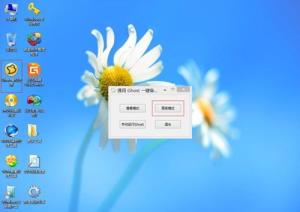 如果用户在 Windows 操作系统环境下打开 OEM 光碟,它就会自动运行 Autorun.inf 为用户的系统安装一个“Windows 安装管理器”的工具包。利用它可以轻易制造出带有计算机厂商 OEM 标志的 Windows 安装镜像(对个人没意义)。还可任意设定 Windows PE 携带的软件,并可设置这些软件在 Windows PE 启动时运行。用户甚至可以为自定义的 Windows PE 版本加上类似于 Windows Explorer 的图形外壳程序。
版本更新
PE2.0
Windows PE 2.0 对 MS-DOS 或以前版本的 Windows PE 的使用进行改进,具体如下:
与 MS-DOS 引导盘对比
用户可以使用 Windows PE 代替 MS-DOS 引导盘执行以下任务,并在更短的时间内更顺利地完成:
- 创建和格式化磁盘分区,包括 NTFS 文件系统分区。Windows PE 允许用户使用 NTFS 文件系统格式化磁盘,而无需使用第三方实用程序。而且,Windows PE 提供的文件系统实用程序可脚本化,因此用户完全可以进行自动化分区和格式化。
- 访问网络共享以运行故障排除工具和安装操作系统。Windows PE 提供与 Windows Vista 类似的网络客户端功能。事实上,Windows PE 提供的网络驱动程序与 Windows Vista 随附的网络驱动程序相同,允许用户快速、轻松地访问网络。相比而言,自定义 MS-DOS 引导盘以访问网络共享的过程却总是既浪费时间,又单调乏味。
- 加载和访问 32 位和 64 位设备驱动程序,用于音频、视频、母板芯片集、电池和其他使用 Windows Vista 驱动程序的设备。Windows PE 提供加载 Windows 大容量存储器、网络连接、音频、视频和其他类型驱动程序的功能。而如果使用 MS-DOS,用户就必须找到 16 位驱动程序,自定义 MS-DOS 引导盘并维护用于不同网络适配器的不同磁盘。
- 自动化任务。Windows PE 中的脚本编写功能远远超出 MS-DOS 引导盘的功能。例如,Windows PE 使用 VBScript,它是一种功能强大的脚本编写语言,比 MS-DOS 的批处理文件更容易使用。Windows PE 在其运行的系统上支持千兆字节的内存,并使用受保护模式的“传输控制协议/Internet 协议”(TCP/IP) 堆栈提供网络连接支持。通过编辑一个基于文本的“可扩展标记语言”(标准通用标记语言下的一个子集、外语缩写:XML)文件,用户可以轻松地添加启动脚本或应用程序。如果已经创建了用于 MS-DOS 的脚本,用户或许能在 Windows PE 中使用它们;否则,可以轻松地将现有的基于 MS-DOS 的脚本导入到 Windows PE 中。
- 运行 Win32 应用程序。将 MS-DOS 用作预安装和排除操作系统故障的一个缺点是用户只能运行专为 MS-DOS 编写的应用程序。由于 Windows PE 支持多数重要的 Microsoft Win32 API,所以 Windows PE 可以运行大部分图形和基于控制台的 Windows 应用程序。此外,由于 Windows PE 支持多线程和多任务处理,用户还可以同时运行多个工具。
- 更便捷地安装 Vista 及以上版本的 Windows 系统。
与早期版本 PE 对比
首先,Windows PE 2.0 基于 Windows Vista 组件,而早期版本的 Windows PE 则是基于 Windows XP 或 Microsoft Windows Server 2003。因此,Windows PE 2.0 支持 Windows Vista 驱动程序并受益于许多 Windows Vista 的改进(包括通过 Windows 防火墙提供的防网络攻击方面的改进)。如前所述,Windows PE 2.0 支持驱动程序注入,这使用户在启动 Windows PE 之前或之后都可以加载驱动程序。若启动 Windows PE 并发现它缺少一个必需的驱动程序,可以从可移动媒体加载非标准驱动程序,并立即使用该硬件而无需重新启动计算机。
为了更具灵活性,尤其是在创建预安装脚本时,Windows PE 2.0 包含已增加内容的“Windows 管理规范”(WMI) 支持。使用 WMI,用户可以通过脚本或命令提示符执行大多数配置或管理任务。
过去,许多应用程序不能在 Windows PE 1.0 中运行,因为这些程序需要临时存储空间,并且 Windows PE 经常从不可写入的媒体(如 CD)启动。通过在计算机的 RAM 中提供 32 MB 刻录空间,Windows PE 2.0 可支持大部分需要对临时文件执行写操作的应用程序。每当应用程序试图对临时文件(无论哪个文件夹)执行写操作时,Windows PE 都会将更改内容重定向到内存中的刻录空间,以模拟硬盘。当然,当用户重新启动计算机后,所有更改都将丢失。
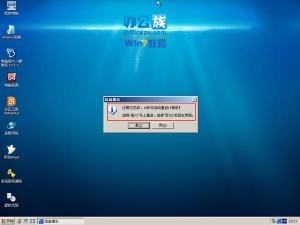 可以说是装机必备的工具。
PE4.0
在 Windows 8 公布后,微软发布了 Windows 评估和部署工具包 (Windows ADK),内含最新基于 Windows 8 操作系统的专用于为计算机准备 Windows 安装和服务的最小操作系统 Windows PE 4.0。旨在通过启动了没有操作系统的计算机 Windows 安装准备一台计算机的最小操作系统。在部署期间的 Windows,Windows PE 可以用于分区和格式化硬盘、磁盘映像复制到计算机,并启动 Windows Setup 从网络共享。Windows PE 是 Windows 技术,包括 Windows 安装程序和 Windows 部署服务的一个集成组件。
版本对比
从 Windows PE 1.X 到 5.x 所对应的操作系统版本和对应的 Windows 安装程序支持列表
| 版本号 | 基于操作系统 |
|---|---|
| 1.0 | WindowsXP |
| 1.1 | 带有 SP1 的 WindowsXP |
| 1.2 | 带有 SP2 的 WindowsXP |
| 1.5 | Windows Server2003 |
| 1.6 | 带有 SP1 的 Windows Server2003 或 Windows server 2003 R2 |
| 2.0 | Windows Vista |
| 2.1 | 带有 SP1 的 WindowsVista |
| 2.2 | 带有 SP2 的 Windows Vista |
| 3.0 | Windows 7 |
| 3.1 | 带有 SP1 的 Windows 7 |
| 4.0 | Windows 8 |
| 5.0 | Windows 8.1 |
| 5.1 | Windows 8.1 with update 1 |
| 6.0 | Windows 10 |
Windows PE 与 Windows 操作系统内核对应表
ISO 的制作
(第 1 种)
制作 Windows PE 光盘 ISO 文件前,首先需要安装 PE Builder 并完成所有软件的集成。制作 Windows PE 光盘 ISO 文件的方法:
第 1 步,在 PE Builder 窗口工具栏中选中“制作 ISO 映像档”单选钮,并单击右侧的浏览按钮选择 ISO 映像文件的保存位置。然后单击“产生”按钮。
第 2 步,打开“Create directory(创建目录)”对话框,提示用户是否创建 BartPE 文件夹。单击“是”按钮。
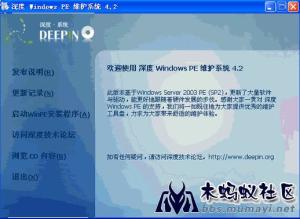 第 3 步,在打开的“Windows 版权”对话框中直接单击“我同意”按钮,PE Builder 开始复制相关文件,并制作 ISO 文件。制作完成后单击“关闭”按钮即可。
第 4 步,在 PE Builder 窗口工具栏中单击“离开”按钮关闭 PE Builder,然后打开保存 ISO 文件的文件夹,用户可以看到制作的 ISO 文件。
(第 2 种)
准备工具:nt6.x 系统镜像 UltraISOGimagex
第一步,用 UltraISO 打开 win8 的 ISO 镜像,进入 sources 文件夹,找到 boot.wim 文件提取到任意位置。
第二步,使用 Gimagex,选择装载映像,装载到某个空文件夹(一定要空文件夹),选择映像就是刚才提取的 boot.wim。单击选择,选第 2 个(一定要第 2 个!)勾选读取与写入,点击装载,等待弹出“映像装载成功”点击关闭,但不要关闭主程序。
第三步,装载完成,进入装载的目录,用户需要的是“program files” “program files(x86)” “Windows” “用户”。其余的可以一律删除,但是删除过程可能会权限不足,可以通过获取权限或者 360 粉碎等手段。也可以把这四个文件夹复制到他处或者进入无权限限制的系统删除。回到 Gimagex,选择制作映像,来源选择装载的目录保存位置,保存位置任意,主要不能和原来的 boot 重复,压缩比最高,勾选可启动映像。点击创建新映像。
第四步,等待提示成功后关闭,回到装载映像处不勾选提交,选择挂载映像点击卸载。卸载一定要做,否则挂载的文件以后很难删除。卸载后删除原来的 boot.wim,改新映像名 boot.wim。至此,一个 PE 核心部分完成。
第五步,PE 制作完成了,但此时还缺一个壳,要使 PE 正常启动,必须再把它改造成 iso 镜像。
本文选择的方法是改造系统安装盘的 iso 镜像。使用 UltraISO 打开原版镜像,保留文件 boot efi sources bootmgr bootmgr.efi 其余删除。接着进入 sources 文件夹,删除所有文件。在 UltraISO 窗口下部找到改造的 boot.wim,添加到 sources 文件夹内。完成,将成品另存为。千万别点保存,否则自己的原版镜像就没了。
(第 3 种)
准备工具:GHO 系统镜像文件、u 大师 u 盘启动盘制作工具、u 盘
第一步:运行 u 大师 u 盘启动盘制作工具,选择 HDD 模式,接着点击一键制作 usb 启动盘。
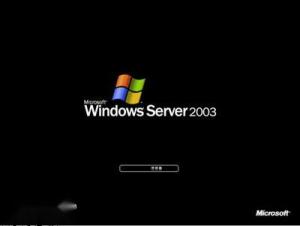 第二步:将下载好的 GHO 系统镜像文件放入 u 盘中的 GHO 文件夹下即可,这样一个 u 盘 PE 系统启动盘就制作好了。
第三步:在计算机启动的第一画面上按"DEL"键进入 BIOS(可能有的主机不是 DEL 有的是 F2 或 F1.请按界面提示进入),选择 Advanced BIOS FEATURES,将 Boot Sequence(启动顺序),设定为 USB-HDD 模式。
第四步:插入 u 盘 pe 启动盘,然后重启电脑即可进入 PE 系统界面。
版本列表
-
-

-
windows pe v3.6.1 U盘版
windowspe是一款适合于网管、装机人员使用的多功能WinPE系统维护工具箱,它 ...
软件大小:315.2 MB 更新时间:2016-03-08
-

