

jcreator
|
软件语言:
|
软件授权:免费
|
|
适用系统:Windows
|
创建时间:2020-12-15 |
|
软件厂商/开发者信息: -
|
|
资讯 更多
- jcreator v5.0 官方版更新 2016-05-24
简介
JCreator
Jcreator 是 Xinox Software 公司开发的一个用于 Java 程序设计的集成开发环境(IDE),具有编辑、调试、运行 Java 程序的功能。当前最新版本是 Jcreator5.00,它又分为 LE 和 Pro 版本。LE 版本功能上受到一些限制,是免费版本。Pro 版本功能最全,但这个版本是一个共享软件。这个软件比较小巧,对硬件要求不是很高,完全用 C++ 写的,速度快、效率高。具有语法着色、代码自动完成、代码参数提示、工程向导、类向导等功能。第一次启动时提示设置 JavaJDK 主目录及 JDKJavaDoc 目录,软件自动设置好类路径、编译器及解释器路径,还可以在帮助菜单中使用 JDKHelp。但目前这个版本对中文支持性不好。图 3 所示是这个软件的应用示例。
特点
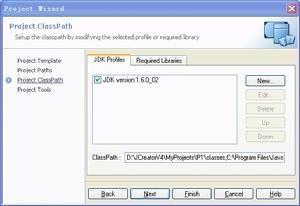
1.可无限撤销、代码缩进、自动类库方法提示、按所选智能定位查阅 JavaAPI 文档等功能。
2.新版采用仿 VS2005 界面设计,体验感觉更快更好更易用。
3.支持 JSP、Ant、CVS。
4.小巧、易用、美观,是 Java 初级程序员的理想 IDE。
技巧
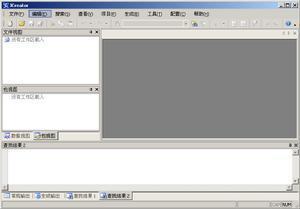 技巧 1:建立空项目进行 Java 编程在进行编程的时候最好首先建立一个空项目,然后在这个空项目里,编辑自己的 Java 程序;其实这是一个很好的习惯,你可以在这个项目里建立你自己的包,把你所编辑的源程序程序,按功能的不同分别放进不同的包里;这样在你学习 Java 一定长的时间后,你就拥有了一个属于你自己的包,这对你以后学习或查相关代码就很方便。建立空项目的方法,或许大家都知道,不过在这里还是啰嗦一下:按 JCRETOR 的菜单顺序,创建方法如下:File——>New——>Project——>EmptyProject;
技巧 2:Jcreator 对 JDK 的帮助文档提供了很好的支持
通过 Jcreator 你可以很方便的即时查阅 JDK 帮助文档且这个功能可以实现网页直接在 Jcreator 的编辑窗口里显示,而不用另外打开任何浏览器进行浏览。(Jcreator 的这个特点我十分喜欢,据我所知 Eclipse 好象没有提供这个功能),说了这么久相信大家一定会问,你这个功能到底怎么使用了?别急,马上你也会掌握这个技巧。
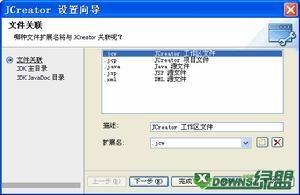
不知道大家是否记得在装完 Jcreator 后,第一次运行 Jcreator 时,系统会要求你指定 JDK 的安装路径;其实如果大家记得的话,在设置好了 JDK 的安装路径后,还会要求你提供一个 DOCS 的路径。下面让来告诉你怎么设置这个路径:
首先,从 SUN 公司网站下载对应的 JDK 文档。其次,在 JDK 安装目录(如,我的安装目录为
 D:j2sdk1.4.2_06)中建立一个名为 docs 的文件夹,然后将所下载的 JDK 文档解压到刚才建立的文件夹里,解压完成后,然后在安装 Jcretors 时在相应地方选择刚才 JDK 文档所在的目录即可;(应注意的是:要保证 docs 文件夹下面不要再有 docs 文件夹)当你设置好后启动 Jcreator,你是否会发现你的 Jcreator 有什么变化没有了?其实有的,不信你看 Jcreator 菜单栏中的 Help 下拉菜单,仔细看看是不是多了个“JDKHelpCtrl+F1”菜单项,如果有,那么恭喜你,配置成功!下面我将告诉你怎么使用这个功能。再次,就是使用 Jcretor 发挥 JDK 帮助文档的作用。这正是我要说的重点,让我来告诉你具体怎么使用这个功能吧。当你在 Jcreator 中编写程序或看别人的原代码的时候,肯定会碰到不熟悉或不知道的类或方法,这个时候你用鼠标选中你要查询的类名或方法名,然后点击 Jcretor 菜单栏里的 Help 菜单下面的 JDKHelp,这时你会发现你所要查询的资料马上就在 Jcreator 中以网页的形式显示出来了。是不是发现很简单,是不是觉得可以跟 CHM 格式的 JDK 文档相媲美。技巧 3:这个技巧似乎和技巧 2 有点类似
归根揭底就是为了实现网页文件直接在 Jcreator 编辑窗口中显示,而免去另外打开其他浏览器工具的麻烦。其实这个功能主要是为了方便编写 JAVAAPPLET 小程序的程序员的。
当编写好一个 APPLET 程序后,总要通过网页来观察程序的结果,这时用 Jcretor 编写一个 HTML 原文件并保存,这时会发现在 Jcreator 编辑窗口最左边的 FileView 窗口中会出现相应的文件名,选中这个文件,单击右键再点击其中的 ViewinBrowser 菜单项,不久你所选的 HTML 文件即在 Jcretor 中显示出来。用这个方法比起你用浏览器来打开这个 HTML 文件,是不是感觉方便多了。
写程序
1
 这一小段要说的是如何让 JCreator 自动帮你增加一些非技术性的东西的一点点技巧,在这里自己还有一些不懂的地方,也许,相互的交流对彼此的进步都会更快点,哪里我不知而你知道的,就说一下。
一般来说,会在工程目录下再新建几个目录来将程序组织成 package,比如说我喜欢新建文件夹"cn",在它下面再建"liltos",最后在"liltos"的下面建一些容易记的文件夹,像写反射的程序时就建一个叫"reflect"的文件夹,像这样组织成一个树形结构。如果用方法①来新建 JAVA 程序的话,那岂不是每次都要对程序进行重定位?
而我的方法是,点击工程目录下的"src"的右键,Add->newfolder 进行文件夹的新建,每个文件夹的子类都是如此,而新建一个 JAVA 程序的时候,则是 Add->newClass,当然,是在的子文件夹的下面。看一下出来的对话框中,Location 是不是已经写好了。还有 package 那一项也帮你搞定了。一起可以搞定的还有 Superclass 以及修饰符和一些方法。
看左边的那几项,分别是“Classsettings...ImplementInterfaces...AddMethod...AddMembers”,在选择实现的接口那,按"Ctrl"进行多个接口的选择。增加成员方法和成员数据时,在输入完名称、类型等等时,每增加一个成员,就要点击一次右边那个"Add"按钮,方法的选择同样还有修饰符的选择。
这里我的一个问题:
增加的一个方法,在程序里面的注释,很多空的行,个人感觉影响了视觉,因为我个人比较喜欢紧凑的注释风格,于是每次都是手动删除,不知道可不可以在哪个地方进行设置让它把其中的空行删除呢?
JCreator
再补充一个刚刚做的实验:在同一个文件夹下新建两个类,它们之间相互引用,即
classA{Bb;}
classB{Aa;}
在这种情况下,分别编译两个程序是通不过的,有一个方法是编译整个工程,但这显然不是一个好方法,一个相对比较好的方法是,在左边 fileview 的那里右键点击两个程序所在的文件夹,然后 compilefolder.于是,顺利通过编译。
2
对于每一个属性的 get/set 方法的书写很让人觉得没意思,最烦的就是写这样的东西,一点技术含量都没有!作为一个功能相对来说还完善的开发工具,怎么可能不对这个进行支持呢?
当写完了各个 field 的时候,按照这个方法可以完成上述操作。Tools->InsertBeanMethods.上面是选择要进行插入的某个类,下面是选择需要插入哪些方法,除了上面所说的 get 和 set,还有其它的一些方法,包括:toString, 可选项包括:InsertMethodasSingleLine,GroupSetandGetMethods,还有 Exceptions,异常确实没什么必要,如果这都会有异常的话。
而在 Tools 菜单的其它选项中,还有“characterencoding...implementinterfaces...filesplitter...versioncontrol”,第一个和最后一个我都没用过,估计要等到以后工作的时候才会接触它们了。没用过自然也就没法说了。
版本列表
-
-

-
jcreator v5.0 官方版
JCreator是一个Java程序开发工具,无论你是要开发Java应用程序或者网页上 ...
软件大小:9.5 MB 更新时间:2016-05-24
-

