
atitool
|
软件语言:
|
软件授权:免费
|
|
适用系统:Windows
|
创建时间:2020-12-15 |
|
软件厂商/开发者信息: -
|
|
资讯 更多
- atitool v0.27 官方版更新 2019-05-17
基本内容
ATI 显卡超频软件 ATI TOOL 使用说明
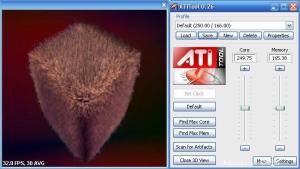
在主界面中自上而下依次是:1.配置文件管理部分。2.时钟频率调整部分。3.系统设置选项以及左边的测试画面部分。
“配置文件管理部分”允许我们“新建(New)”“删除(Delete)”“保存(Save)”及“导入(Load)”不同的配置文件,由于字面意思比较好理解,我们便不加多说。如何在不同的游戏及应用中加载不同的配置文件呢,这一点是关键,点击“Properties”后出现如图
二、一键超频
在这里允许你为不同的配置文件设置不同的 快捷键,方法是按着你要设置为快捷键的那个键不放,再点击“Updata”即可,用“Clear”可清除你已设过的快捷键。快捷键究竟该怎么使用呢?譬如说你将显卡的时钟频率设到了一个超出标准频率的数值之后,生成的配置文件为“A”,那么在你玩游戏的时候,只需要按下你设定的那个快捷键,则显卡自动进入 超频后的状态,从而在游戏中获取更加流畅的速度。当然为了验证是否工作在 超频状态下,你可以将 鼠标指针放在任务栏中的 ATITool 图标上,即可显示显卡的工作状态(核心、显存 工作频率,如图 4)。
三、自动搜索最佳频率
在 时钟频率调节部分自上而下分别是“应用当前设定的频率(Set Clock)”、“默认频率(Default)”、“搜索核心最大时钟频率(Find Max Core)”“搜索显存最大时钟频率(Find Max Mem)”、“检验稳定性(Scan for Artifacts)”以及“显示 3D 演示(Show 3D View)”几部分。右侧的滑块则允许用户手动调节设置核心时钟频率及显存时钟频率。也就是说程序允许用户进行“自动”和“手动”设定。
一般来说为了安全起见,还是让程序自动搜索 显卡所能达到的最大也是最佳的时钟频率。你只要分别点“Find max core”和“Find max mem”两个按钮,程序即会自动按照预设的 步进值逐渐提升时钟频率,而左侧 3D 演示程序则会测试当前频率下 显卡是否正常工作。
这一版本已经缩短用户漫长的等待时间了(当然不同 显卡也会有不同差别),程序可以较快得出你显卡的最佳 工作频率,此时只需要点击配置文件管理模块中的“SAVE”即可。而手动调节则需要在拖动滑块到一定数值后,点击“Set Clock”才可以应用设定的值。当然,这只建议高级用户对此进行设置,因为手动设置如果不当,轻则当机,重则可能烧毁 板卡。
在这版 ATITool 中,尽管偶尔还会出现超频过高会死机的情况,但已经没有死机后莫名其妙丢驱动的问题了。并在 自动超频失败之后,程序会在下一次启动时给出上一次得出的最高 核心频率及 显存频率,相对有时长达一个小时之久的自动超频过程来说,这个功能很重要,避免从头再来。
在这一部分里分为四项设定,分别是:超频设定(Overclocking)、扫描设定(Scanning)、3D 检测(3D-Detection)及启动管理(如图 5)。在 超频设定中,又分为三个项目,第一项即是与手动超频密切相关的,即手动更改频率后是立即生效还是点击“Set Clock”后才生效,选中此项后,如果在手动超频时一旦超出 显卡所能承受的范围,系统便会 死机或重启,默认为不选,这至少给了我们出错后还能更改的机会;第二项主要是对 步进值进行设定,只对手动调节时的幅度起作用;第三项选中后,允许用户输入一组数值,从而将频率设定在更安全的范围内。3D 检测可以设定当程序进入 3D 加速模式和离开 3D 加速模式时,按照设定进行声音提示或者运行指定的应用程序。启动部分可以设定程序是否在系统启动时自动加载,或是加载 2D 配置后自动退出。一般情况下只要选中启动自动运行就可以了,这样我们设定的最佳工作状态便会自动加载上。
版本列表
-
-

-
ATITool v0.0.24 官方版
完美下载系统辅助频道,为您提供ATITool官方下载、ATITool绿色版等系统辅助 ...
软件大小:1.3 MB 更新时间:2021-03-24
-
-
-

-
atitool v0.27 官方版
Atitool是ATi显卡专用的一款超频工具,可以修改显卡频率(不损伤显卡),支持无 ...
软件大小:2.6 MB 更新时间:2019-05-17
-

