
IQ 特点
 iQ 浏览器利用目前最 尖端的技术,可轻松清除用户访问页面所记录的 Cookies,缓存,历史记录,表单数据,地址栏输入记录,关键词搜索记录以及关闭撤销列表。当用户需要使用他人或网吧的电脑时,只需登录 iQ 浏览器帐户,将会立刻调出个人的在线收藏。在不同电脑上对 收藏夹进行的增减和管理的操作都会被立刻记录并上传到服务器保存。iQ 个人隐私收藏夹采用 加密技术,数据的上传及下载都更为安全,您不用 担心个人隐私会被泄露。禁止 木马 嗅探您在 浏览器中输入的内容,保障用户轻松上网的同时而不必担心个人隐私信息泄露。
iQ 采用流行的多标签页浏览,在提高页面打开速度的同时,减少 浏览器对 系统资源的占用率,有效防止恶意 插件、拦截弹出窗口。针对打开标签数量较多时 浏览器假死的难题,iQ 浏览器研发了独有的防假死技术,在较低配置的电脑上您也可以流畅使用,让您的网上浏览更加顺畅。
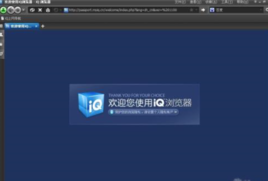
iQ 浏览器在视觉体验上采用深色系界面,调整了按钮分布,使整个界面更为干净清爽,功能分块更为清晰,同时也为您留出更多浏览网页的空间。
软件信息
当前版本:V1.1.1.2556
软件大小:3.30MB
软件类别:国产 软件/ 主页浏览
下载次数:1855975
软件授权:免费软件 (无功能限制)
软件语言:简体中文
应用平台:Win2003/XP/2000/9X/
功能介绍
轻薄小巧
·iQ 浏览器的 软件安装程序只有 1.2MB,相当于 Firefox 2 的大约五分之一,Internet Explorer 7 的不到十分之一。更为高效的代码使 iQ 浏览器不仅能满足您在浏览页面时的各种功能需求,同时也有效的控制了 软件体积。
·小巧的 软件也会占用更少的 系统资源,减少打开标签数量较多时 浏览器假死的几率,提高页面开启效率。在较低配置的电脑上您也可以流畅使用。
浏览体验
·iQ 浏览器不断改进您的浏览体验。选中页面中带链接的文本向右拖拽,就可新开一个标签打开该链接。选中不带链接的文本拖拽,则是搜索该文本。
·不小心关闭了正在浏览的网页?您只需点击地址栏旁边的撤销按钮 就可立刻找回,撤销下拉菜单中可保存多达 10 余条最近关闭的页面。您还可以选择每次打开 iQ 浏览器时都显示上次关闭时正在浏览的网页,所有浏览信息不必担心丢失。
·iQ 浏览器还同时支持广受欢迎的 鼠标手势功能,按住鼠标右键在页面上做特定手势,就可实现所有常用页面操作,方便实用。
界面设计
·iQ 浏览器创新的采用深色系界面,最大程度减少浏览器界面本身对您视觉的干扰。调整了按钮分布,去除了传统浏览器上一些 使用率不高的按钮,使整个界面更为干净清爽,功能分块更为清晰,同时也为您留出更多浏览网页的空间。
·页面载入进度将在 地址栏中显示,位于视觉的中心,页面载入情况一目了然。iQ 浏览器将常用的功能按钮(帐户,收藏夹等)集合在 软件的左侧,点下按钮就可立即展开。您也可以选择关闭左侧功能条。
多种皮肤
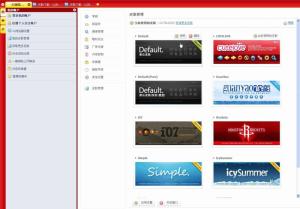
·iQ 浏览器支持先进的 PNG 换肤功能,网站的“皮肤下载”频道包含众多风格各异的浏览器皮肤可供下载,满足您个性彰显的需要。在各种节日 iQ 还将适时推出各种纪念皮肤。
·您也可以发挥创意制作自己喜欢的皮肤,我们欢迎您把皮肤上传到网站上和其他 iQ 浏览器用户分享您的喜好。
个人隐私收藏夹
·iQ 浏览器提供广受欢迎的在线收藏功能,当您需要临时使用他人或网吧的电脑时,只需登录 iQ 浏览器帐户,就能立刻调出个人收藏。在不同电脑上对收藏夹进行的增减和管理的操作都会被立刻记录并上传到服务器保存。iQ 个人隐私收藏夹采用加密技术,数据的上传及下载都更为安全,您不用担心个人隐私会被泄露。·更换 浏览器时担心会丢失以前的收藏?我们改进了收藏夹导入及导出的体验,您只需简单一步操作,就能将您原来的收藏导入 iQ 浏览器。
浏览痕迹清除
·个人隐私的安全性越来越受到人们的重视,iQ 浏览器也在不断改进个人隐私的保护技术。现在您可以便捷的通过一键操作清除 浏览器 Cookies,缓存,历史记录,表单数据,地址栏输入记录,关键词搜索记录以及关闭撤销列表,当然您也可以通过一次点击就清除所有浏览痕迹。
·您也可以在 iQ 选项中设置每次关闭程序时自动清除一项或所有浏览记录。
页面内容控制
· 有时为了节省打开页面的时间或者网络带宽,您可能需要让浏 览器打开网页时不载入某种特定的页面元素,比如背景音乐或视频。现在您可以在 iQ 浏览器选项中的“内容控制”中选择不载入图片/声音/视频/FLASH,如果您不信任打开的站点,您也可以选择禁止页面中的 JAVA,脚本或者 ActiveX 控件。
广告过滤
iQ 浏览器可以有效过滤网页中的各种弹出广告,保证您的浏览体验和重要信息的 突出显示。我们提供三种预设的过滤级别供您选择,您也可以自定义特定的过滤列表,通过添加网址的方式您也可以将您信任的站点添加到免过滤列表中。
页面内容收集器
·收集器是一个浮动在页面上方的小窗口,您可以在浏览过程中随时将有用信息(包括文本,图片,页面,过滤记录等)拖进收集器,每条内容将会自动添加时间并保存在您指定的目录下,以备您随时取用。收集器还支持直接运行您摘录的页面 脚本。
在 iQ 浏览器设置中您可以设置每次退出时自动清空收集器,以保证您的浏览隐私不被泄露。
IQ 更新记录
V0.8.2 Beta (2008-09-23)
新增功能
地址栏增加快速收藏及管理功能
增强的 地址栏下拉列表,显示是否在 收藏夹内,可删除特定条目的功能
增加皮肤管理功能
增加退出 浏览器时选择清除浏览痕迹功能
增加地址栏自动完成模糊查询
增加了总在最右侧打开新标签的功能
增加侧边栏网址导航功能
功能改进
改进皮肤下载的流程,用户可点击下载按钮直接安装
改进 鼠标手势功能,使用手势时判断侧边栏;调整颜色
增加登陆帐户后侧边栏自动刷新
校正引导页提示内容,修正若干细节
改进自动完成功能
改进安装程序 脚本,美化安装过程
改进收藏夹导入进度显示
改进地址栏历史,优先级按访问次数顺序
改进默认皮肤的若干细节
改进 软件 卸载过程
改进 Combotree 消息响应
改进收藏夹删除条目的流程
改进默认标签显示宽度
去掉侧边栏边框,优化侧边栏显示效果
在“上次退出时打开的页面”中添加“全不选”的功能选项
优化侧边栏“我的帐户”中的内容
问题修正
修正用户注册时有关注册名和验证码的 BUG
修正全屏时挡住任务栏的问题
解决 Google 无法正常编辑的 BUG
解决搜狐视频无法播放的 BUG
修正撤销列表大于 24 小时无法保存的问题
修改部分访问网页错误的处理
修正新窗口打开连接必须检查是否打开过的问题,直接新开一个 TAB
修正收藏夹排序问题及侧边栏问题
修正收藏夹打开链接过多出现崩溃的问题
解决设置禁止显示托盘图标无效的 BUG
修正侧边栏添加收藏夹按钮无法定位在选定文件夹的问题
修正退出账号后收藏夹更新不及时的 BUG
解决弹出 encrypt 对话框的问题
解决收藏夹内和地址栏下的收藏排序不一致的问题
修正标签的最大数量设置无效的问题
修正标签的最大宽度和最小宽度的设置无效问题
解决 标题栏、地址栏字符转义的 BUG
解决在 Vista 下跳出 iQ 升级框的 BUG
修正注册过程中输入错误邮箱依然可以注册的问题
修正因为 Combobox 造成的焦点问题
修正了绘制 TAB 时崩溃的 BUG
解决了部分情况下关闭标签不能正确激活标签的问题
修正打开百度 Google 等后光标焦点不处于输入框内问题
修改拖拽文件只打开空白页的 BUG
修改了主界面各主要控件隐藏不能保存的问题
解决了弹出广告时标签页自动跳转的问题
解决更换皮肤,TRAYICON 不显示的问题
修改了在 IE7、IE8 里显示错误页的问题
解决 ZIP 里某些文件压缩错误的 BUG
解决自动完成数据量大时按键卡住的 BUG
修正注册过程中填写正确验证码但显示输入错误的问题
解决 标题栏及标签栏文字显示不清晰的问题
常见问题
1.如何安装 iQ 浏览器?
iQ 浏览器官方网站下载最新版本的 iQ 浏览器。
·下载完成后,点击 进行安装。
·在出现的《iQ 浏览器 软件产品用户协议》中选择“我同意”,然后继续点击“下一步”进行安装。
·选择 iQ 浏览器的安装路径,点击“安装”按钮,等待安装完成即可。
·完成安装
2.如何 卸载 iQ 浏览器?
·如果选择 卸载 iQ 浏览器,可以在“开始”菜单中找到 iQ 浏览器文件夹,点击“卸载 iQ”的图标,然后按照提示操作进行卸载。
·同时也可以通过“开始 > 控制面板 > 添加或删除程序”来 卸载 iQ 浏览器。
操作指南
新建空白页
·点选主菜单的“文件”>“新建”>“新建空白页”。
·单击“标签栏”的 按钮。
·双击“标签栏”空白(iQ 浏览器的默认选项)。
·使用 快捷键 CTRL+N。
关闭标签页
·点击当前标签上的 按钮。
·双击标签。
·点选主菜单的“文件”>“关闭”。
·使用 快捷键 Ctrl+W 或 Ctrl+F4。
再次访问已关闭的页面
·工具栏中点击“撤销”按钮,在 下拉菜单中选择恢复刚关闭的页面。
·使用 快捷键 Alt+Z,也可立即恢复刚关闭的页面。
使用页面缩放
·点选主菜单的“查看”>“页面缩放”,选择放大或缩放的比例。
·在页面上按住 Ctrl 键,滚动鼠标滚轮,放大或缩小页面。
·使用 快捷键,Ctrl + 小键盘加号 或 Ctrl + 小键盘减号。
全屏浏览网页
·使用 快捷键 F11 进行全屏模式和普通模式之间的切换。
·在全屏模式下,可以用 Esc 键退出全屏模式。
显示/隐藏侧边栏
·点选主菜单的“查看”>“侧边栏”。
·单击“标准 工具栏”上的 按钮。
·单击“标签栏”上的
导入/导出收藏
·在“侧边栏”>“收藏夹”面板中。单击鼠标右键,弹出菜单,选择“导入收藏夹”或“导出收藏夹”。
老板键以及其使用
·您可以使用 老板键立刻隐藏和显示 浏览器界面。
·使用 快捷键(需要在 iQ 浏览器选项 → 其他设置 中开启)。
版本列表
-
-

-
iq浏览器 v1.1.1 官方版
iQ浏览器是一款超强好用的私人浏览器,它为用户提供最全面便利的隐私保障和丰富多彩的个 ...
软件大小:2.9 MB 更新时间:2016-05-27
-

