

大白菜U盘启动制作工具
|
软件语言:
|
软件授权:免费
|
|
适用系统:Windows
|
创建时间:2020-12-15 |
|
软件厂商/开发者信息: -
|
|
资讯 更多
- 大白菜U盘启动制作工具 v8.0.16.1214 官方版更新 2016-12-17
软件特色
1、真正的快速一键制作万能启动 U 盘,所有操作只需要点一下鼠标,操作极其方便简单。
2、启动系统集成大白菜精心制作和改良的 PE 系统,真正可以识别众多不同硬盘驱动的 PE 系统,集成一键装机,硬盘数据恢复,密码破解,等等实用的程序。
3、自定义启动系统加载,用户只需要在网上找到的各种功能的 PE 或者其他启动系统,只需要制作时添加一下,自动集成到启动系统中。
4、U 盘启动区自动隐藏,防病毒感染破坏,剩下的空间可以正常当 U 盘使用,无任何干扰影响!
更新日志
大白菜 U 盘启动制作工具 V5.1 uefi 启动版
更新说明:
程序部分
大白菜 U 盘启动制作工具 V5.1 更新日志
1、装机维护版支持虚拟机 UEFI 启动。
2、新增本地模式和 U 盘克隆功能,更加方便的进行系统维护操作和 U 盘启动制作。
3、根据本地模式需要,重新调整启动文件目录结构适应制作和部署的需要。
4、去掉 win7PE 和超微 PE,全新加入 win8pe,原生支持 usb3.0。
5、win8pe 增加 F8 F9 F10 F11 热键操作,方便快速调用系统部分功能
6、替换 Win8pe 启动引导文件增加中文显示,个性化 Win8PE 加载界面。
7、启动自定义 ISO/IMG 菜单修改为两种加载方式。
8、调整 PE 启动配置文件加载方式,修正配置文件个别逻辑错误。
9、更新 PE 系统内部维护工具,Win8PE 与 03pe 系统共用部分外置程序。
程序部分:
1、细节调整和优化
2、调整升级修复提示,使之更明确
3、修正自定义菜单删除所有项目后不能保存的问题
4、增加点击自定义菜单项目可再编辑的功能
5、优化 PE 智能安装器托盘的扩展工具“重建主引导记录 (MBR)”,GHOST 后不能进系统可用来修复
6、重写“模拟器”获取磁盘号代码
7、优化主程序获取磁盘号获取
8、增加 PE 智能安装器 GPT 磁盘支持
9、增加 PE 智能安装器 64 位 ISO 搜索和加载虚拟光驱的支持
10、增加 PE 智能安装器多系统判断并在列表标记
11、增加“本地模式”功能,可免 U 盘安装到你硬盘中、可选择菜单或热键方便启动 PE
12、增加自动检查 U 盘主引导记录 (MBR) 功能,MBR 被破坏即显现该功能按钮,U 盘用一段时间后不能启动可尝试修复,免去重新制作的麻烦
13、调整优化智能安装器分区信息获取
14、增加驻 U 盘启动制作工具
15、修正转 NTFS 格式时有卷标会转换失败的问题
16、增加智能安装器 UEFI 挂载和加亮显示
17、安装器增加 imagex(WIM) 一键备份、还原,支持 ISO 或直接 WIM,支持 WIN7、WIN8 原生系统一键安装到 GPT(UEFI)
18、安装器增加 GHO 还原后修复引导、支持 WIN7、WIN8 镜像 GHO 到 GPT(UEFI)
19、安装器增加支持 WIM、GHO 还原后添加引导到 100M 系统保留分区
20、调整安装器安装引导代码,并增加 WIN7、WIN8 安装无人值守
21、调整“个性设置”进度条和菜单位置
22、安装器高级项增加 WIM 的拆分文件 SWM 的搜索及还原支持,默认不搜索 SWM
安装步骤
第一步:制作前的软件、硬件准备
1、U 盘一个(建议使用 1G 以上 U 盘)
2、下载大白菜 U 盘装系统软件
3、下载您需要安装的 ghost 系统
第二步:用大白菜 U 盘装系统软件作启动盘
1、运行程序之前请尽量关闭杀毒软件和安全类软件(本软件涉及对可移动磁盘的读写操作,部分杀软的误报会导致程序出错!)下载完成之后 WindowsXP 系统下直接双击运行即可,WindowsVista 或 Windows7/8 系统请右键点以管理员身份运行。
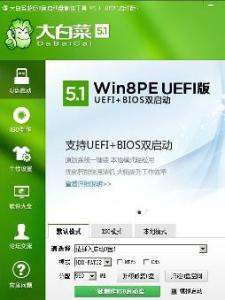
2、插入 U 盘之后点击一键制作 USB 启动盘按钮,程序会提示是
否继续,确认所选 U 盘无重要数据后开始制作:
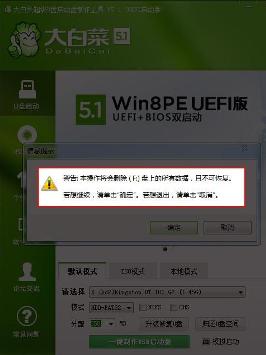
制作过程中不要进行其它操作以免造成制作失败,制作过程中可能会出现短时间的停顿,请耐心等待几秒钟,当提示制作完成时安全删除您的 U 盘并重新插拔 U 盘即可完成启动 U 盘的制作。
第三步:下载您需要的 gho 系统文件并复制到 U 盘中
将您自己下载的 GHO 文件或 GHOST 的 ISO 系统文件复制到 U 盘“GHO”的文件夹中,如果您只是重装系统盘不需要格式化电脑
上的其它分区,也可以把 GHO 或者 ISO 放在硬盘系统盘之外的分区中。
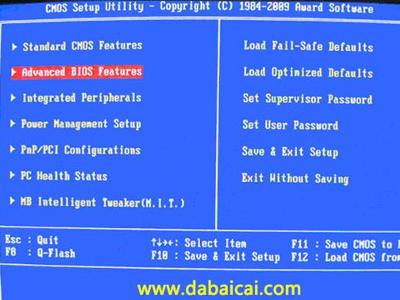
第四步:进入 BIOS 设置 U 盘启动顺序
电脑启动时按“del”或“F8”键进入 BIOS 设置具体设置请参阅大白菜 U 盘装系统设置 U 盘启动教程
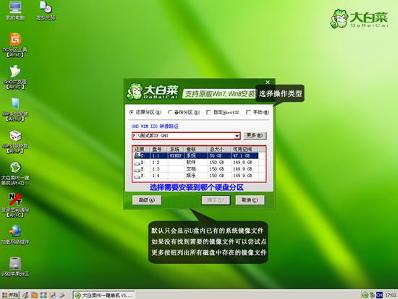
第五步:用 U 盘启动快速安装系统
(第一种方法)进 PE 用智能装机工具安装
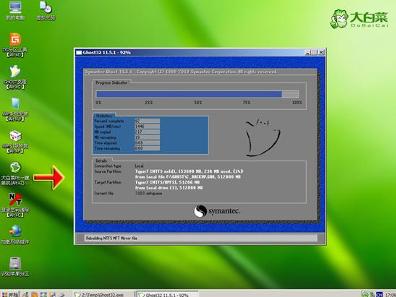
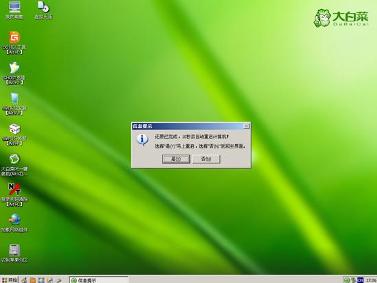
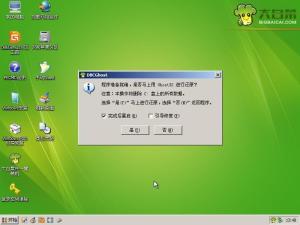
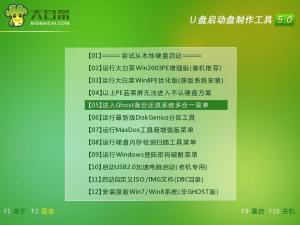
(第二种方法)不进 PE 安装。把 U 盘 GHO 文件夹中希望默认安装的 GHO 系统文件重命名为“dbc.gho”。
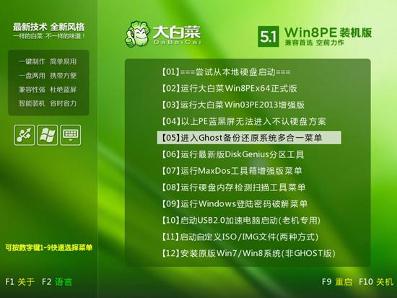
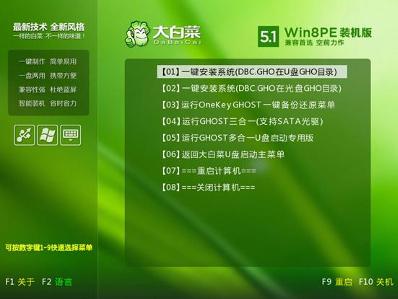
插入 U 盘启动后点击“不进 PE 安装系统 GHO 到硬盘第一分区”即可进入安装系统状态了:
以上教程之外的第三种方法是原版系统的安装,我们的大白菜启动 U 盘全面支持 WindowsXP 和 Windows7/8 原版系统的安装,详细的安装方法请参看官方关于原版系统安装的图文和视频教程。
 |
 |
|---|
历史版本
大白菜 U 盘启动制作工具 V5.1 uefi 启动版
发布时间:2014/5/10 19:25:41 软件大小:585MB
大白菜 U 盘启动制作工具装机维护版 V5.0
发布时间:2013/7/12 23:41:53 软件大小:391MB
大白菜 U 盘启动制作工具 V4.6(新年特别版)
发布时间:2013/1/1 13:34:48 软件大小:343MB
大白菜超级 U 盘启动盘制作工具 V4.4
发布时间:2012/4/11 2:29:54 软件大小:139MB
大白菜超级 U 盘启动盘制作工具 V4.2(2012 最新 U 盘装系统)
发布时间:2012/2/11 16:48:39 软件大小:161MB
大白菜超级 U 盘启动盘制作工具 v4.1(防蓝屏个人版)
发布时间:2011/10/30 1:32:51 软件大小:160MB
大白菜超级 U 盘启动制作工具快速装机版
发布时间:2011/7/1 10:01:34 软件大小:69.10MB
大白菜超级 U 盘启动制作工具 V3.0
发布时间:2011/5/6 21:40:52 软件大小:163.43MB
大白菜超级 U 盘启动盘制作工具 V1.8(精简版)
发布时间:2011/1/24 20:22:17 软件大小:106MB
大白菜超级 U 盘启动盘制作工具 V1.7
发布时间:2010/12/8 21:47:28 软件大小:120MB
大白菜超级 U 盘启动盘制作工具 V1.6
发布时间:2010/12/4 20:41:42 软件大小:101MB
大白菜超级 U 盘启动盘制作工具 V1.5
发布时间:2010/12/4 20:37:52 软件大小:100MB
大白菜超级 U 盘启动盘制作工具 V1.2
发布时间:2010/12/5 0:47:15 软件大小:100MB
版本列表
-
-

-
大白菜U盘启动制作工具 V8.0.16.1214 官方版
大白菜U盘启动制作工具集成大白菜精心制作和改良的PE系统,真正可以识别众多不同硬盘驱 ...
软件大小:328.8 MB 更新时间:2016-12-17
-

