

360文件恢复
|
软件语言:
|
软件授权:免费
|
|
适用系统:Windows
|
创建时间:2020-12-15 |
|
软件厂商/开发者信息: -
|
|
资讯 更多
- 360文件恢复 v1.0.0.0 官方版更新 2018-06-05
操作步骤
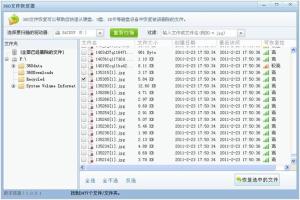 1.打开软件后,您可以选择要扫描及恢复的盘符(如图),然后您可以通过被删除文件的文件名或者文件类型,来缩小查找范围和查找时间(可以不设置过滤),然后点击开始扫描,扫描结果如下:
2.在扫描出的结果中,选择要恢复的文件,点击“恢复选中的文件”按钮
3.选择恢复后文件放置的位置 (如图),切记不要将恢复出来的文件放至丢失文件的那个磁盘(否则可能破坏,恢复难度进一步加大)。
功能说明
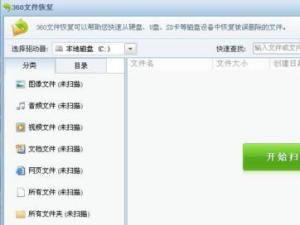 1.恢复用户从回收站删除的文件;
2.恢复用户用 Shift+Delete 删除的文件;
3.支持从硬盘,U 盘及 SD 卡恢复丢失文件;
4.用户可指定要恢复的盘符,可以通过文件名或者文件类型来精确查找丢失文件。
注:具体丢失的可恢复性指标及恢复效果如下:
可恢复性显示为高,效果:完整恢复的可能性 90% 以上。
可恢复性显示为较高,效果:完整恢复的可能性 75% 以上。
可恢复性显示为较差,效果:完整恢复的可能性 50% 以下。
可恢复性显示为差,效果:完整恢复的可能性 20% 以下。
可恢复性显示为丢失,效果:5% 以下,基本不可能完整恢复。
注意事项
1,过滤的意思是可以指定某个文件类型,方便快速扫描,可以选择下拉列表中的选项,也可以直接*.文件类型来自定义,如*.jpg *.doc *.exe *.rar 等;
2,360 文件恢复器支持恢复文件夹,用户在扫描后,根据需要在左侧目录书中选择,然后再右侧勾选相应文件即可。
3,有反馈说使用过磁盘痕迹清除器数据还可以被扫描到的问题,这两个软件并不冲突,擦除后的文件可能会被扫描到,但恢复出来一般是不可用的最多部分恢复,如果用户对删除数据保密要求很高,请在擦除硬盘痕迹的时候选择复写 7 次及以上,这样可以确保删除数据的安全。
4,出现文件创建和最后访问时间为 1601 年的,说明文件信息分配表已经丢失,这里显示的是系统默认的返回时间。
5,360 文件恢复器正式发布后,会加入到安全卫士的功能大全里面,不提供独立文件下载。
6,用户如果从系统盘(一般是 C 盘)删除文件,然后再恢复,可能成功率会降低,因为只要系统在运行,就会不断产生临时文件,也就会说会产生复写现象,这样就会导致恢复成功率降低。
7,用户通过点击文件名,文件大小,创建时间,可恢复性来对扫描结果进行排序。
8,扫描出来文件名和原文件名不同是因为数据是先被删除到回收站然后清空或者删除的。数据被删除到回收站后系统会自动修改文件名。
版本列表
-
-

-
360文件恢复 v12.0 独立版
360文件恢复是在360安全卫士里的一个组件,现将其从安全卫士中剥离了出来,360文 ...
软件大小:85.9 MB 更新时间:2021-02-24
-
-
-

-
360文件恢复 v1.0.0.0 官方版
360文件恢复可以帮助您快速从硬盘、U盘、SD卡等磁盘设备中恢复被误删除的文件。36 ...
软件大小:112.0 KB 更新时间:2018-06-05
-

