

极度扫描
|
软件语言:
|
软件授权:暂不知晓
|
|
适用系统:Windows
|
创建时间:2020-12-15 |
|
软件厂商/开发者信息: -
|
|
教程 更多
- 极度扫描如何识别图片中的文字?图片文字提取方法 2020-11-13
资讯 更多
- 极度扫描 v2.3.0 官方版更新 2020-07-08
基本内容
简介
1.识别并提取文字。支持多个国家语言(中文,英文,葡萄牙文,德语,法文,意大利文,西班牙文,俄文,日文,泰语)
2.支持多国语言互相翻译(中文,英文,葡萄牙文,德语,法文,意大利文,西班牙文,俄文,日文,泰语)
3.分段翻译帮你查看理解段落意思
4.支持文本纠错,纠正识别过程中语意出现问题的地方自动并自动纠正
5.支持文本核对,可以通过核对来修改错误的地方
7.支持历史识别记录
8.支持识别翻译结果导出 pdf
9.支持识别结果分享和搜索
10.支持文档图片文件的增强处理
11.支持批量处理文件的识别和翻译
12.pdf 提取文字,分割,合并
13.表格识别转 xls
一、简易模式
- 点击左边菜单栏的「简易模式●」,进入扫描界面;
- 「简易模式」的四个功能:
用户可以根据自己的需要选择截图导入、摄像头拍照导入或者直接导入图片和 PDF 进行识别;
(注:导入的图片过大或过小都会影响识别精度,尝试图片识别失败后建议用截图进行识别,关于图片识别的限制见 Q&A)
- 导入文件后可以看到文件内容的缩率图,点击需要识别的页面,根据识别的内容和需要选择「文字提取」、「表格处理」或「公式提取」三种模式中的一种进行扫描识别。
「文字提取」:导入文件的内容以文字为主,点击“下一步”对所选页面的内容进行扫描识别并按文本格式展示输出;
「表格处理」:导入文件的内容以表格为主,点击“下一步”对所选页面的内容进行扫描识别并按表格格式展示输出;
现已支持表格预览功能。
「公式识别」:导入文件的内容以公式为主,点击“下一步”对所选页面的内容进行扫描识别并按公式格式展示输出。
- 如果您不想识别导入的文件里面的所有内容,可以点击界面正上方三个工具的第一个「裁剪」工具。裁剪好以后,点击下面的「完成」即可;另外裁剪框的用鼠标滚轮可以做图片的放大或缩小
- 如果导入到图片的方向有误的话,可以点击正上方三个工具中的「向左旋转 90 度」和「向右旋转 90 度」旋转。
7.导入识别支持选中语言
8.在识别内容框下方有三个选项,分别是「复制」, 「载入编辑模式」「载入专业模式」
「复制」:复制出识别内容框的内容
「载入编辑模式」:进入编辑模式(即文档模式),可以对于内容识别框的内容进行编辑修改
「载入专业模式」:进入功能更加强大的专业模式(包含翻译等功能)
9、更好的显示效果
拍出来的照片识别效果不好怎么办?点击右上方工具栏的「增强」、「灰度」和「黑白」试试吧!
具体效果展示:
增强后的图片支持直接复制进剪切板。
(注:本功能意在加强对于识别内容的准确性,但是因为内容形式多样,具体效果根据内容不同,实际效果也有可能有所不同,请使用者根据需要识别的内容,自行调整使用。我们通过调整算法对图片上的阴影进行最大程度的抑制,保证增强后的效果达到更好的预览效果。)
二、文档模式
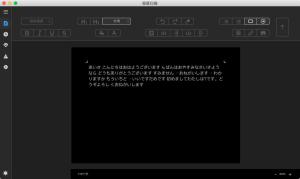
点击内容识别框下方的载入编辑模式,进入文档模式
点击侧边栏「编辑模式」旁边的「▲」即可进入文档模式。若没有显示左边的菜单,点击软件左上角的「≡」(隐藏/展开菜单);
- 自动实时保存每一次修改,不用担心因系统崩溃导致文档丢失;
- 文档模式包含了文档软件的主要功能,可以直接在极度扫描从扫描到修改的整个工作流。还支持简易的表格和插入超链接等操作。
三、专业模式
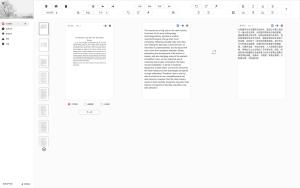
- 点击内容识别框下方的载入专业模式进入专业模式:
- 侧边栏点击进行切换
版本列表
-
-

-
极度扫描 v2.3.5 官方版
极度扫描是一款OCR文字识别软件,可以帮助用户扫描图片文字,并进行编辑处理,极度扫描 ...
软件大小:85.8 MB 更新时间:2021-09-20
-
-
-

-
极度扫描 v2.3.4 官方版
极度扫描,极度扫描是一款OCR文字识别软件,可以帮助用户扫描图片文字,并进行编辑处理 ...
软件大小:85.7 MB 更新时间:2021-09-19
-
-
-

-
极度扫描 v2.3.0 官方版
极度扫描是款多功能的OCR文字识别工具,通过扫描识别pdf、表格、公式、截图等并提取 ...
软件大小:89.7 MB 更新时间:2020-07-08
-

