
Bandicam
|
软件语言:
|
软件授权:免费
|
|
适用系统:Windows
|
创建时间:2020-12-11 |
|
软件厂商/开发者信息: -
|
|
教程 更多
- Bandisoft Bandicam如何录制电脑屏幕?Bandisoft Bandicam录屏方法 2020-12-02
- 无法启动Bandicam怎么办?Bandicam无法启动解决办法 2020-07-22
- Bandicam 怎么录制麦克风声音?Bandicam 录制麦克风声音教程 2020-07-22
- 设置Bandicam定时录制屏幕,自动操作就是爽 2019-01-04
- 利用Bandicam录屏超方便,可提前设置文件尺寸 2019-01-04
资讯 更多
- Bandicam v4.6.4.1726 绿色便携特别版更新 2020-11-02
软件介绍
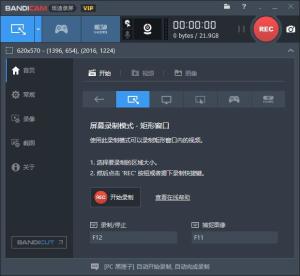
 Bandicam 一款由韩国开发的高清录制视频的工具,Bandicam 的优势在于对电脑配置要求低,一些配置比较低端的电脑,通常录制视频会出现不同步现象,使用 Bandicam 就可以避免此问题。Bandicam 录制的视频体积小,而且画面清晰,可以录制分辨率高达 3840*2160 高画质视频(4K UHD 高清视频可以做的),录制的时候可添加自己的 LOGO 到视频中,支持 bmp、png 与 jpeg 格式截图。
支持平台
Bandicam 支持多个操作系统的屏幕录像,目前支持:
Windows XP( 32-bit and 64-bit)
Windows Vista( 32-bit and 64-bit)
Windows 7 ( 32-bit and 64-bit)
Windows 8 ( 32-bit and 64-bit)
Windows 10 ( 32-bit and 64-bit)
使用方法
一、可以选择游戏窗口或指定区域进行视频录制
1、全屏录制:能录制全屏游戏和窗口游戏。
2、窗口(区域)录制:可录制(1)全屏游戏的绝大部分
(2)窗口游戏
(3)网上视频或音乐
(4)网页游戏
(5)屏幕操作等。
二、录制视频:先运行软件,进入游戏后按快捷键(默认 F12)开始录制,再按 F12 结束录制,按 F8 暂停。
三、游戏截图:先运行软件,进入游戏后按快捷键(默认 F11)就可截图。
四、高清设置:首先是“大小”的设置。根据优酷的官方超清标准,上传视频分辨率必须达到或超过 720p(1280x720),码率必须在 1.5Mbps 以上,首先确定你所使用的显示器的分辨率,如果是 19 寸宽屏,则为 1440x900,那么你这“大小”就必须设置为“完全”或者“宽度”数值 1280。编码器可选 MPEG-1 和 Xvid,勾选 VBR,也就是动态码率,该功能可以根据视频画面的复杂与否自行判断实时码率,可以在保证录制质量的前提下减小视频体积。录制质量建议选择 100,保证原文件的质量才能更好地保证渲染转码后输出视频的质量。音效这里就一个关键点,就是编码器默认的 MPEG-1 L2,会导致会声会影渲染输出出错,程序强行关闭,Vegas 虽然可以完成转码,但输出的视频只有图像没有声音。改为 PCM 后一切正常,推荐使用 PCM。(高清设置部分来源于吧友“落叶之哀”)
注意事项
1、未注册的 Bandicam 只能录 10 分钟的视频。
2、用未注册的 Bandicam 录出来的视频有水印。
3、官方下载:http://www.bandicam.com/downloads/
4、如果在 A 电脑上激活后,用了一段时间,想用在 B 电脑上,则需要把 A 电脑上的 Bandicam 删掉,在 B 电脑上重 新安装用之前的激活码进行激活就行了!如果电脑格式化或者坏了,(保证此电脑上的 Bandicam 不再使 用)则可以在新的电脑上可以用之前的激活码再次激活使用!
版本列表
-
-

-
高清视频录制工具Bandicam v5.0.1.1799 中文免费版
高清视频录制工具(Bandicam),Bandicam班迪录屏与Fraps、Dxto ...
软件大小:24.8 MB 更新时间:2021-12-07
-
-
-

-
Bandicam v4.6.4.1726 绿色便携特别版
Bandicam款多功能的高清录屏软件,你可将它用于录制游戏视频、课件制作、网络教学 ...
软件大小:21.3 MB 更新时间:2020-11-02
-
-
-

-
Bandisoft Bandicam v2.3.2.853 汉化特别版
Bandisoft Bandicam是一款高性能视频录制程序,能够以高清晰度录制电脑 ...
软件大小:9.5 MB 更新时间:2015-09-18
-

