
Outlook4Gmail
|
软件语言:
|
软件授权:免费
|
|
适用系统:Windows
|
创建时间:2020-12-11 |
|
软件厂商/开发者信息: -
|
|
资讯 更多
- Outlook4Gmail v5.3.3.0 官方版更新 2020-11-06
软件介绍
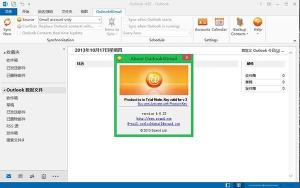
Outlook4Gmail 是一款专门为 outlook 开发的扩展,通过 Outlook4Gmail 您可以快速在 Outlook 和 Gmail 之间进行同步,比如:邮件、联系人等,支持 outlook2003 及以上版本
软件信息
软件版本:4.5.2
软件大小:9.57 MB
软件语言:英文
软件性质:国产软件
软件授权:共享版
更新时间:2016-04-07
应用平台:WinXP,Win7,Vista,Win2003,Win2000
软件特性
1、支持所有类型的联系人号码
2、支持多个 outlook 数据文件
3、支持网络日历
4、增加清除空白联系人分组选项
5、同谷歌日历同步
6、自动同步联系人和日历
7、联系图片、资料等的同步
8、支持多个 Gmail 账户,同步支持“一对多”、“多对一”和“多对多”的关联方式
更新日志
Outlook4Gmail 4.0.23 更新日记:
• 支持在 Outlook 客户端中使用单向和双向的同步方式,同步谷歌多用户账户的日历活动,支持现有的或者新建的日历活动
• 双向同步 Outlook 联系人分组与谷歌的群组
• 新增支持对于 Gmail 多账户功能,同步功能支持一对多,多对一和多对多的联系人。
• 提升了应用程序的 ribbon 面板界面上的功能展示
• 修复了处理注册信息的数据
• 修复处理联系人组中新建谷歌联系人的问题
• 修复了同步数据的年度报告问题
Outlook 添加 Gmail 账号
1. 在 Gmail 帐户中启用 POP。操作完成后不要忘记点击保存更改。
2. 打开 Outlook 或 Outlook Express。
3. 点击工具菜单,然后选择帐户...
4. 点击添加,然后点击邮件...
5. 在显示名称:字段输入姓名,然后点击下一步。
6 在电子邮件地址:字段中,输入您的完整 Gmail 电子邮件地址 (username@gmail.com),然后点击下一步。Google 企业应用套件用户以格式"username@your_domain.com"输入完整的电子邮件地址。
7. 在接收邮件 (POP3、IMAP 或 HTTP) 服务器:字段中,输入 pop.gmail.com。在发送邮件 (SMTP) 服务器:字段中,输入 smtp.gmail.com。Google 企业应用套件用户应输入已提供的服务器名称;在该步骤中不添加域名。
8 点击下一步。
9. 在帐户名:字段中输入完整的电子邮件地址 (包括"@gmail.com"或"@your_domain.com")。在密码:字段中输入电子邮件密码,然后点击下一步。
10. 点击完成。
11. 突出显示帐户下的 pop.gmail.com,并点击属性。
12. 点击高级标签。
13. 填写以下信息:*§ 在发送邮件 (SMTP) 下,选中此服务器要求安全连接 (SSL) 旁边的框。§ 在发送邮件 (SMTP):字段中,输入 465。§ 在发送邮件 (SMTP) 下,选中此服务器要求安全连接 (SSL) 旁边的框。§ 在接收邮件 (POP3) 下,选中此服务器要求安全连接 (SSL) 旁边的框。端口将更改为 995。*根据版本的不同,发送和接收邮件服务器字段的顺序也各不相同。确认您在每个字段中都输入了正确的信息。
14. 返回服务器标签,选中我的服务器要求身份验证旁边的框。
版本列表
-
-

-
Outlook4Gmail v5.3.3.0 官方版
Outlook4Gmail是一款专门用来将Outlook和Gmail进行邮件同步的邮 ...
软件大小:10.4 MB 更新时间:2020-11-06
-

