

天翼云盘
电信天翼云网盘
|
软件语言:
|
软件授权:免费
|
|
适用系统:Windows
|
创建时间:2020-12-11 |
|
软件厂商/开发者信息: -
|
|
教程 更多
- 保护个人隐私,天翼云盘给你私人空间 2018-10-13
- 天翼云盘隐私空间在哪?怎么进入? 2017-10-26
- 扩充天翼云盘存储容量的图文操作 2017-10-19
- 如何将照片文件保存到天翼云盘? 2017-10-17
资讯 更多
- 天翼云盘 v6.3.3 官方版更新 2020-11-10
产品特点
1)多终端同步:电脑、手机、平板电脑多终端管理文件。
2)多媒体在线播放:独家云端解码技术,支持云端视频在线播放。
3)同步备份二合一:集同步盘、备份盘为一身,便捷同步无忧备份。
4)私密空间:动态密码验证,有效保护隐私。
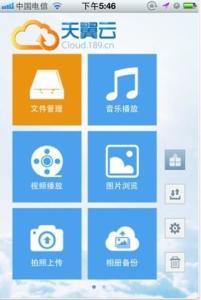 5)通讯录备份:手机、189 邮箱通讯录同步备份,安全有保障。
6)文件随身分享:拍照即传,美好瞬间随心分享。
特色应用
1)189 邮箱客户端云附件
189 邮箱客户端云附件是 189 邮箱基于中国电信天翼云推出的邮件附件云服务功能,支持附件转存至天翼云和
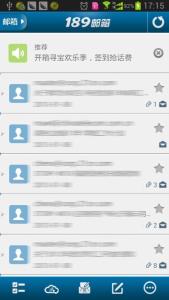
从天翼云添加附件功能,共享天翼云存储空间。
功能:
写邮件:写邮件时选择附件时,选择从天翼云添加即可。
收邮件:收邮件时,可选择将邮件的附件转存至天翼云。
2)爱音乐云同步
爱音乐云同步是爱音乐基于中国电信天翼云推出的音乐云服务功能,能够简单快捷地备份和恢复手机歌曲。
功能:
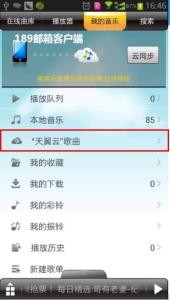 备份歌曲:包括云备份和云上传两种
云备份:自动识别手机上歌曲文件,凡从爱音乐在线曲库下载的歌曲或爱音乐在线曲库中已有歌曲,均可使用云备份功能,不消耗流量。
云上传:手机本地音乐使用云上传功能将上传至天翼云“我的应用/爱音乐”目录中,需消耗流量。建议在 wifi 网络下进行上传。
恢复歌曲:云端歌曲下载到手机,需消耗流量,建议在 wifi 网络下下载。
3)天翼相册云相册
天翼相册是基于云计算与云存储能力的社交云相册,支持从天翼云导入图片进行管理、处理与分享,并与天翼云实现存储空间的共享。
功能:
上传图片:图片上传成功后将自动转存至天翼云。
导入图片:上传图片时,可从天翼云选择需要导入的图片。
版本介绍
Web 版
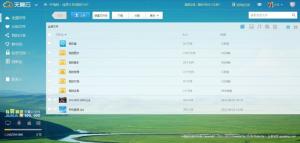 天翼云用户可直接通过天翼云官网登录 Web 版天翼云,无需下载安装,即可使用天翼云,如上传、下载、分享、删除、移动、还原文件等。Web 版具有以下特点:
①15G 超大免费空间,签到无限扩容。
②网银级别私密空间,动态密码有效保护隐私。
③在线媒体库,图片、音乐、视频自动归档。
PC 客户端
天翼云 PC 客户端支持 Windows XP/Vista/7/8版,用户可直接访问天翼云官网或者搜索引擎搜索“天翼云”即可进行下载。PC客户端支持拖曳上传,同时具备同步盘和备份盘功能,可进行选择性同步,同时还有以下特点:
特点:
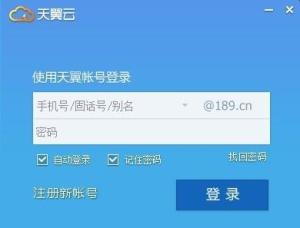 ①一次设置,文件便可自动备份,永不丢失。
②支持文件拖拽上传,便捷快速
③通过 PC 客户端可实现多台电脑文件同步
④支持断点续传、秒传,省时省力。
最新版本:3.7.1
适用机型:windows XP/7/8/10
更新日期:2016-04-19
文件大小:29.103M
移动端
天翼云移动客户端是基于 iOS、Android、Windows Phone 平台的移动存储工具,享有文件、视频、相片即时备份功能,永久保障文件存储,不受设备丢失、损坏影响。移动客户端有以下特点:
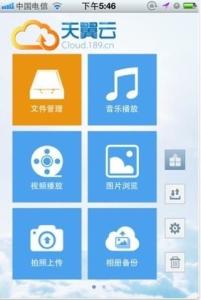 ①随时随地查看文件。
②手机相册自动备份。
③签到空间无上限。
④通讯录一键备份。
⑤支持在线播放资源。
⑥资源一键分享。
iOS 客户端:用户可通过 App Store 搜索“天翼云”进行下载。
版本信息:
适用机型:iOS 6.0 以上机型
最新版本:4.3.0
更新日期:2016-03-17
文件大小:12.63M
Android 客户端:用户可通过各大电子市场,如 Google Play、安卓市场、机锋市场、安智市场、豌豆荚等任何电子市场搜索“天翼云”并进行下载,或者登陆天翼云官网下载。Android 客户端有如下特点:
版本信息:
适用机型:Android 2.3 及以上版本
最新版本:4.5.1
更新日期:2016-09-06
文件大小:8.864MM
WP 客户端:用户可通过 Windows Phone 应用商店搜索“天翼云”进行下载即可。WP 客户端有如下特点:
版本信息:
适用机型:WindowsPhone7.5 及以上版本
最新版本:1.2.1
更新日期:2014-01-15
文件大小:2.88M
产品功能
天翼云作为个人/家庭云数据中心,以多终端同步为核心,具有安全可靠、高速便捷、统一存储管理等特性,为用户提供文件同步、备份及分享等存储服务。其主要功能如下:
文件传输
天翼云支持超大文件传输,不限制文件格式,用户可通过网页、PC 客户端及移动客户端进行文件上传/下载。
文件管理
天翼云为用户提供文件和文件夹的新建、重命名、剪切、复制、移动、查看、加密、删除等管理功能,同时可提供文件的下载、分享、搜索等功能。
同步盘
用户指定本地一个文件夹为同步文件夹,用户在此文件夹内进行文件的新建、复制、粘贴、修改、删除等操作,系统会将变更文件自动同步更新,使得本地文件与云端文件始终保持一致。
备份功能
天翼云为用户提供图片、音乐、视频、文档等各种文件的备份功能。用户通过将文件上传到“我的图片”、“我的音乐”、“我的视频”、“我的文档”等非同步文件夹云存储,实现文件云端备份。
用户每天可通过网页或移动客户端进行签到,每天只能签到一次,签到后可获的系统奖励(1-100M 不等)的空间。签到转发至微博,还可额外赠送 30M 空间。
点击“个人设置”可进入用户的个人信息页面,为用户记录与系统关联的个人信息。
媒体筛选
天翼云在线媒体库可识别图片、音乐、视频、文档等格式的文件,可在任意文件夹中对相关文件类型进行筛选。同时,可对指定媒体格式的文件如图片、音乐、视频、文档等提供在线预览及播放功能。
收藏夹
用户使用天翼云移动客户端时,可将文件下载到收藏夹目录,文件保存于手机内存或外置存储卡目录中,下次访问可直接在本地文件中读取,从而节约流量,并便于在无网络状态下查看。
云转码
用户使用移动客户端访问文档或视频文件时,可通过云转码功能,实时转码为适配相应设备可浏览的格式,方便用户高效浏览文件。
私密空间
用户使用天翼云时,可通过私密空间对重要文件进行加密。用户绑定私密空间与手机,每次访问私密空间时,系统会将动态密码以短信方式发送到绑定手机中,凭动态密码访问私密空间文件,安全性更高。
通讯录
天翼云通讯录支持与手机通讯录即时同步。用户可以通过网页、手机客户端等多种方式进行联系人的查询、编辑、备份和恢复。
拍照上传
用户通过移动客户端拍摄照片时,可一键把拍摄的文件上传到天翼云中。文件完成上传后,用户可通过网页、PC 客户端及移动终端等进行文件的查看及分享。
相册备份
用户可通过移动客户端相册备份功能将手机中的照片备份到云端。用户根据个人需要选择手动或自动备份,照片备份后可随时通过 PC、手机等设备进行查看。
分享功能
用户可将天翼云中的文件通过手机短信、微博、外链、邮件等多种方式分享给好友,实现与单个或多个好友的分享。
邮箱访问
天翼云与 189 邮箱收发邮件功能实现无缝对接。用户通过天翼云认证后可直接访问 189 邮箱。
Office 插件
天翼云 office 插件是一个免费的工具。通过天翼云 office 插件,用户在使用在 Word、Excel、PowerPoint 等 office 软件进行编辑时,可直接把文件保存到云存储中。
任务中心
用户可以通过任务中心对个人账号进行免费扩容,通过完成任务中心可免费获得空间,同时也可以查询账号空间的增加记录。
群空间
群空间”是天翼云推出的多人共享服务,通过它,您可以与亲人共享照片,与有共同兴趣爱好的共享电影、音乐,与同事或者同学共享资料等,非常适合多人共享,目前支持网页版及安卓手机客户端创建群空间。
使用方法
如何登录
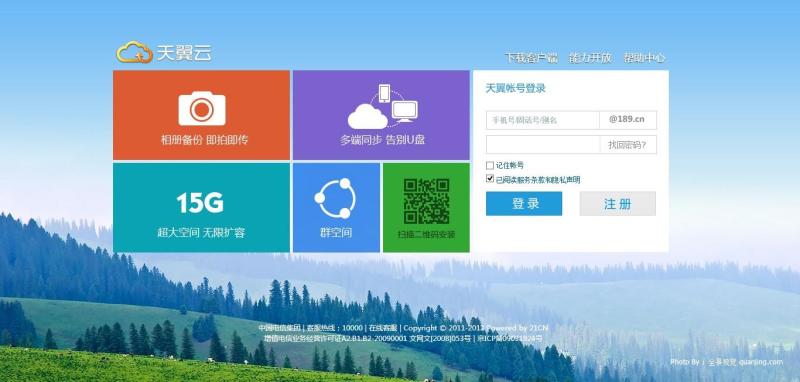
您可以凭天翼账号,通过网页或客户端登录天翼云。
①直接登录官网,右边栏输入框输入“账号”、“密码”即可登录;
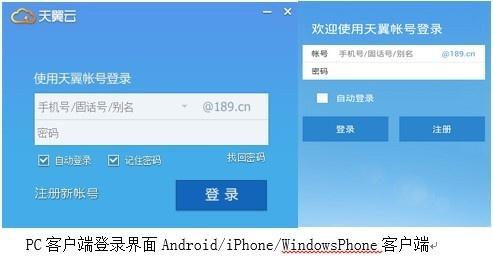
②通过 PC 或移动客户端登录,需在官网下载并安装相关客户端,打开客户端,按提示输入天翼账号及密码进行登录。
如何上传
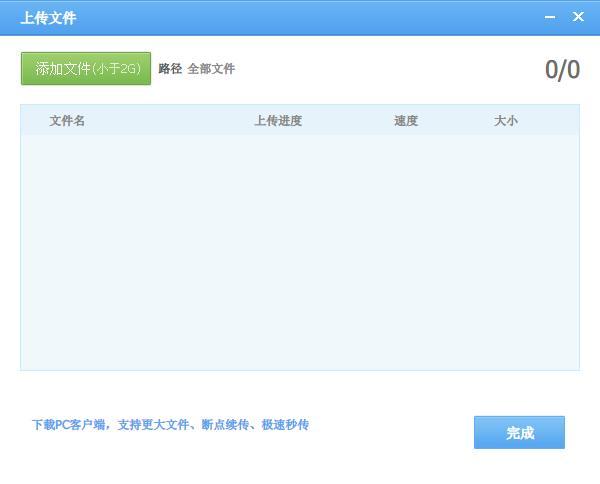
①通过网页版上传文件:
第一步:登录天翼云,在页面上方点击“上传文件”按钮;
第二步:在弹出的对话框选择“添加文件”按钮;
第三步:在弹出文件框选择文件,点击“打开”按钮即可上传。
②通过 PC 客户端上传文件:
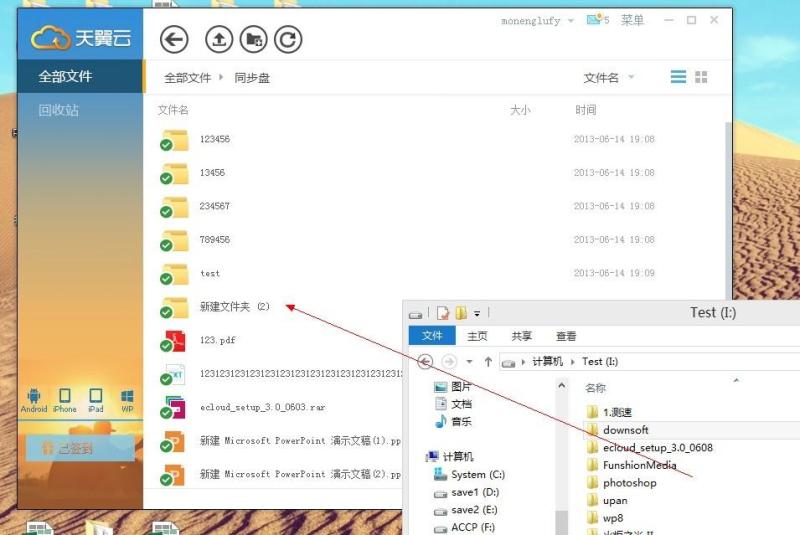
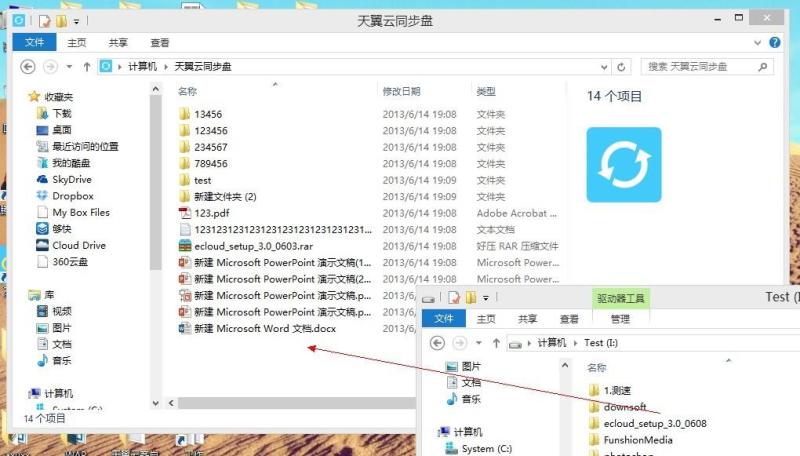
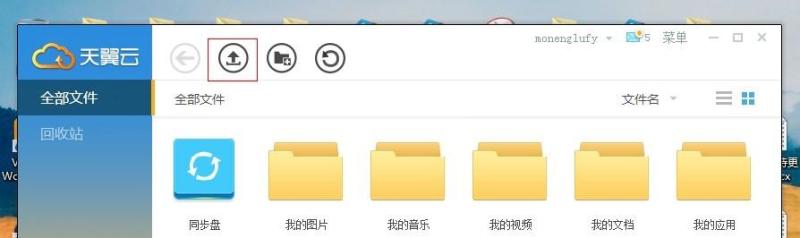
通过 PC 客户端上传文件包括四种方式:
1)打开 PC 客户端中的同步盘,把需要上传的文件直接拖动到同步盘进行上传。
2)打开 PC 客户端中的同步目录,把需要上传的文件直接拖动到目录进行上传。
3)通过 PC 客户端中的全部文件,把文件上传到指定的目录。点击“上传”按钮后,选择需要上传的文件即可。
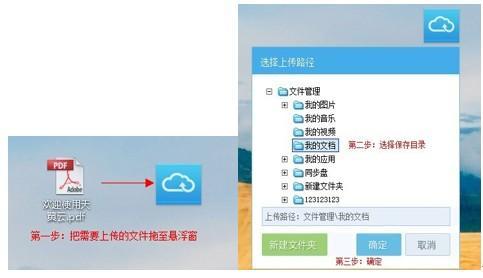
4)把需要上传的文件拖动至悬浮窗,选择在云端的保存目录后,即可上传文件。
③通过 Android 客户端上传文件:
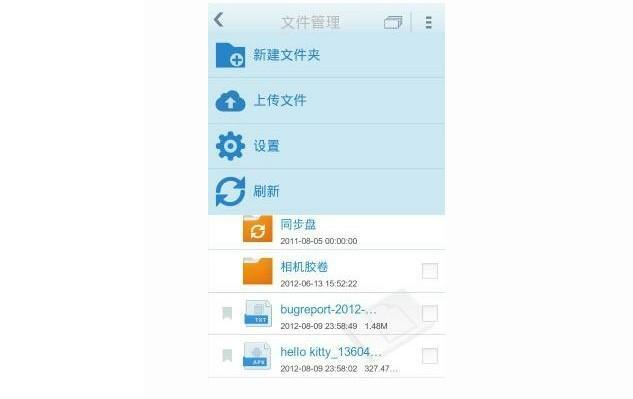
第一步:登录 Android 客户端,在文件管理右上角方点击菜单,即可选择“上传文件”按钮,
第二步:在 SD 卡中选择文件,点击“确定”按钮,文件即进入传输列表进行上传。
④通过 iPhone 客户端上传文件:
通过 iPhone 客户端上传文件跟 Android 客户端方法基本一致,但 iPhone 没有 SD 卡,需在“照片”或“视频”中选择文件上传。
⑤通过 iPad 客户端上传文件:
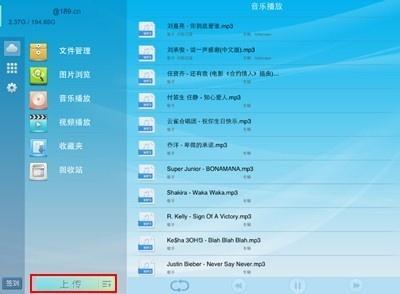
第一步:登录 iPad 客户端,在主界面下方点击“上传”按钮,
第二步:由于 iPad 没有 SD 卡,需在“照片”或“视频”中选择文件上传。
⑥Windows Phone 客户端暂未开放上传功能。
管理文件
文件管理功能包括:文件的新建、重命名、剪切、复制、查看、搜索、加密、删除等操作。
①通过网页对文件进行管理:
第一步:点击“文件管理”即可查看文件列表;
第二步:鼠标移动到某一文件夹或文件,即可对其进行相关管理操作。

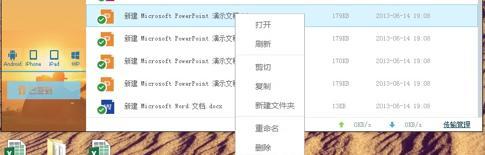
②通过 PC 客户端对文件进行管理:
1)登录 PC 客户端后点击界面中的“全部文件”按钮,进入文件管理界面(或直接打开某个文件夹);
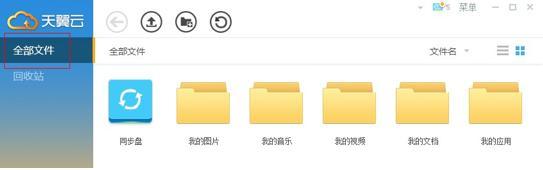
2)对需要操作的文件点击鼠标右键,此时会浮出右键菜单,即可进行相关管理操作。
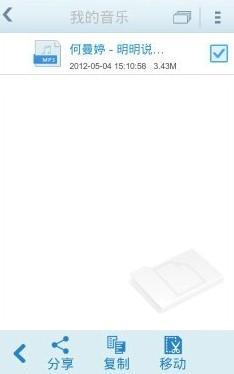
③通过 Android 客户端对文件进行管理:
第一步:登录 Android 客户端后点击界面底部的“文件管理”按钮,进入文件管理界面(或直接打开某个文件夹);
第二步:选择文件,在多选框打钩,页面出现操作菜单,即可对其进行相关管理操作。
④通过 iPhone 客户端对文件进行管理:
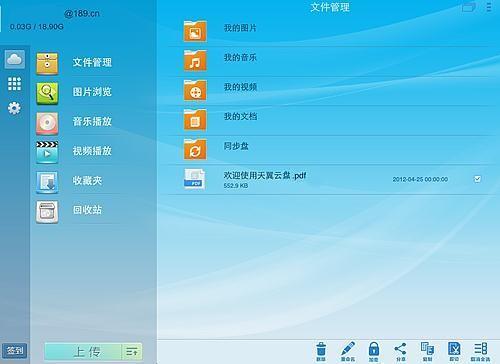
⑤通过 iPad 客户端对文件进行管理:
第一步:登录 iPad 客户端后进入文件管理界面;
第二步:选择文件,在多选框打钩,页面出现操作菜单,即可对其进行相关管理操作。
⑥通过 WindowsPhone 客户端对文件进行管理
第一步:登录 WindowsPhone 客户端后点击界面中的“文件管理”按钮,进入文件管理界面(或直接打开某个文件夹);
第二步:点击界面底部的菜单栏进行相关文件管理操作。

缩略图模式
列表模式
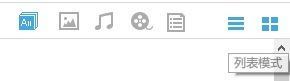
文件列表默认为缩略图模式,选中文件后,在上方操作区域会显示相应的操作按键,通过键盘上的 ctrl,可以在缩略图模式下多选文件
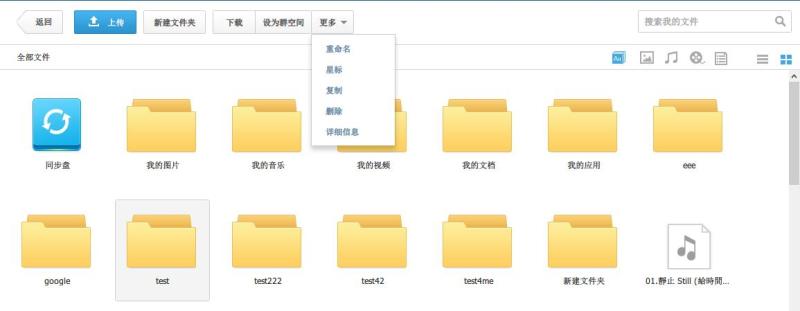
点击右上角的列表图标,可以切换回列表模式
同步文件
文件同步功能仅支持 PC 客户端。安装 PC 客户端时,在本地指定一个文件夹为同步文件夹,通过在同步文件夹进行文件新建、复制、粘贴、修改、删除等操作,系统会将变更文件自动同步更新,使得同步文件夹中本地文件与云端文件始终保持一致。
①安装并登录 PC 客户端后,打开同步文件夹;
②把文件复制至同步文件夹,系统即自动对复制的内容进行同步;
③同步过程中,文件左下角会显示同步图标;
④当文件左下角同步图标变成打钩,该文件同步完成。
备份文件
将文件上传或移动到“我的图片”、“我的音乐”、“我的视频”、“我的文档”等文件夹中,文件即可自动完成备份。
每日签到
①通过网页进行每日签到
第一步:点击“签到送空间”按钮;

第二步:页面提示签到成功并获得空间。
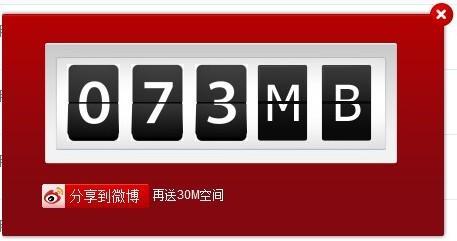
第三步:成功签到后,页面上显示已签到状态,用户每天只能签到一次,同时可以点击分享微博把签到信息分享到微博,获得 30M 的奖励空间。
②通过 PC 客户端进行签到
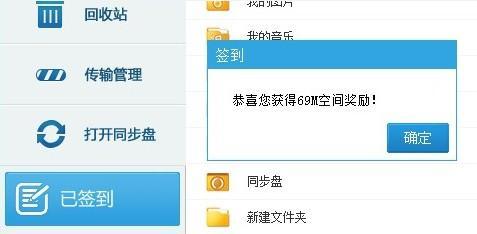
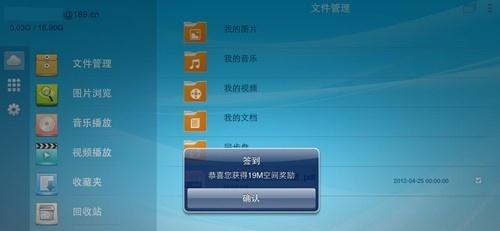
登录 PC 客户端,点击界面左边的“签到送空间”按钮,即弹出“签到”提示框,提示你今日获得 XX 兆空间奖励,点击确认后签到提示框会消失。
③通过 Android 客户端进行签到
登录 Android 客户端,点击界面右边礼物图标按钮,即弹出“签到成功”提示框,签到后,签到按钮会消失。
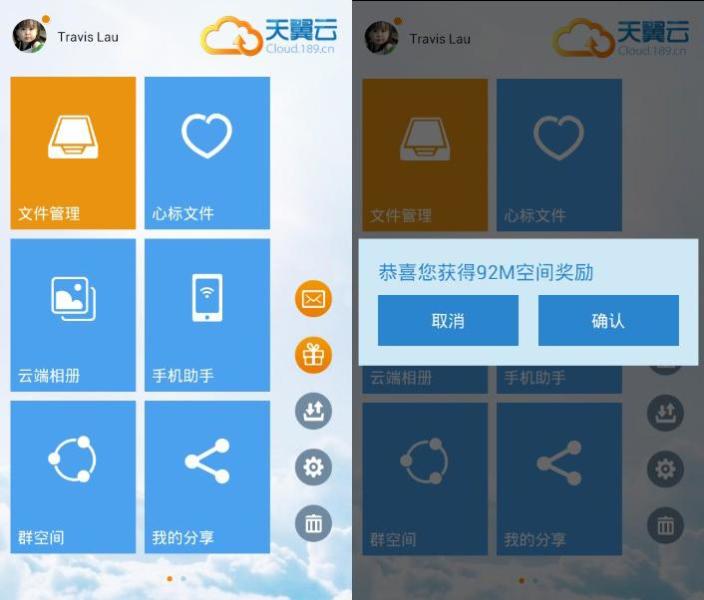
④通过 iPhone 客户端签到方法和 Android 客户端一致。
⑤通过 iPad 客户端进行签到:
登录 iPad 客户端,点击“签到”按钮,即弹出“签到成功”提示框,签到后,签到按钮会消失。
⑥Windows Phone 客户端暂未开放签到功能。
修改信息
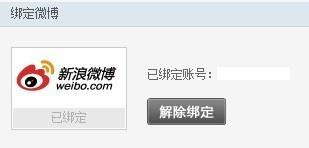
点击“个人设置”可进入个人信息页面,为您记录与系统关联的个人信息,包括个人资料信息、与私密空间绑定的手机号码、与新浪微博绑定的分享账号等。
通过登录网页进行个人信息修改:
①登录天翼云,点击“个人设置”即可进行个人资料、邮箱、性别等设置。
②相关信息说明:
a.呢称:您在天翼云中使用的名称;
b.绑定的手机号:与私密空间关联的个人手机号码,用于接收私密空间的验证信息;
c.绑定微博:与微博分享关联的个人账号,用于发送微博信息。
媒体筛选
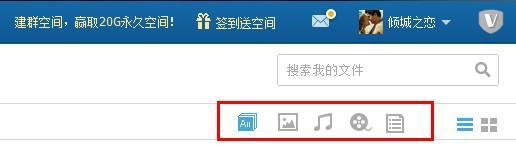
天翼云在线媒体库可识别图片、音乐、视频、文档等格式的文件,并把其自动筛选到对应的可在任意文件夹中对相关文件类型进行筛选。
天翼云在线媒体库,可对指定媒体格式文件:图片、音乐、视频、文档等进行预览和在线播放。
①通过网页进行文件筛选:
第一步:进入“文件管理”点击需要上传文件的文件夹,上传文件;
第二步:在筛选栏中选取刚上传文件所属的媒体类型,即可在目录中单独筛选此类型的文件。
②通过网页版进行视频或音乐的在线播放:
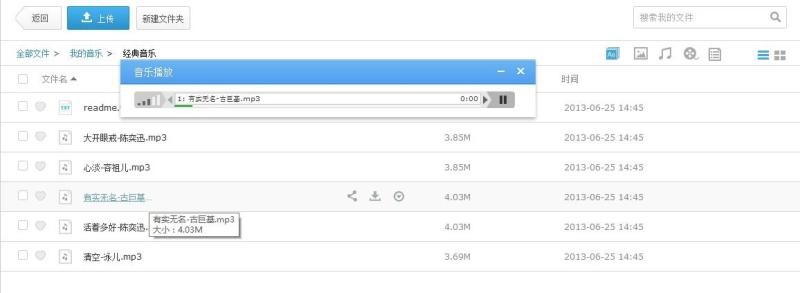
鼠标移动到某个视频或音乐文件,直接点击文件即可在线播放
③通过 Android 客户端进行音乐播放:
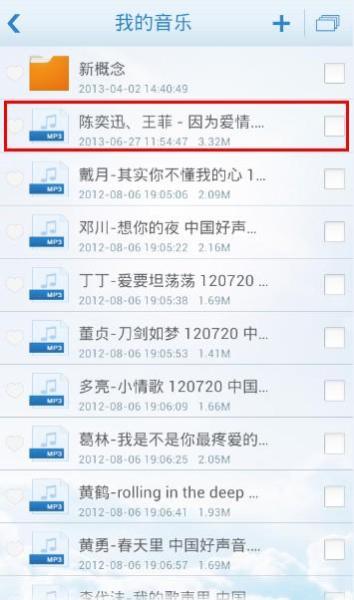
第一步:用户登录 Android 客户端后,直接点击音乐文件,即可播放:
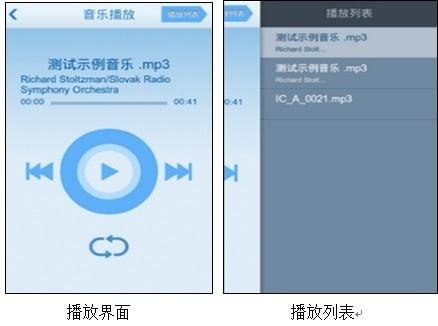
第二步:系统自动把天翼云空间中所有的 MP3 添加至播放列表,点击播放时音乐即开始播放,点击播放列表即可查播放状态与歌曲清单。
④通过 iPhone 客户端播放音乐操作与 Android 客户端一致。
文件保存
您使用天翼云移动客户端时,可将文件下载到手机本地(Android 客户端为收藏夹),保存于手机内存或外置存储卡目录中,下次访问可直接在本地文件中读取,从而节约流量,便于在无网络状态下查看。
①通过 Android 客户端把文件保存到收藏夹
第一步:打开文件列表,文件名称前出现的♡符号,点击该符号,文件即保存到收藏夹;
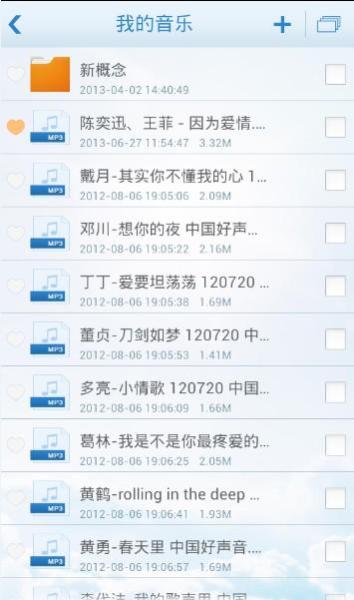
第二步:文件下载完成

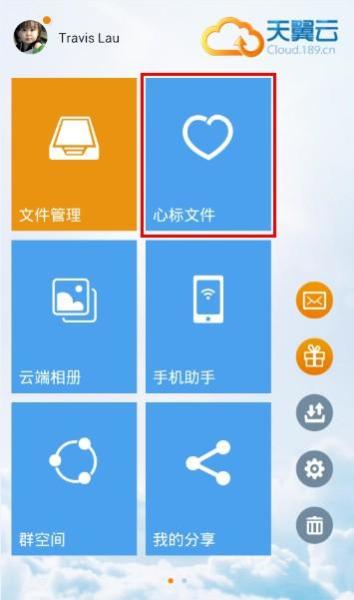
第三步:被下载到本地的文件可以在“收藏夹”中找到
②通过 iPhone 客户端把文件保存到本地方法和 Android 客户端一致。
③通过 iPad 客户端把文件保存到本地:
打开文件列表,文件名称前出现的☆符号,点击该符号,即浮出操作提示框“文件将被收藏,您可以在离线文件查看”。
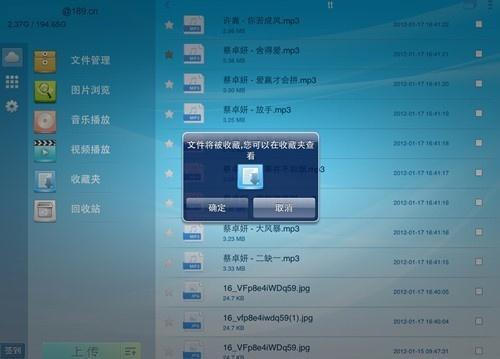
④Windows Phone 客户端暂未开放收藏夹功能。
用云转码
通过移动客户端访问视频、文档文件,可使用云转码功能实时转码为适配相应设备可浏览的格式。
①通过 Android 客户端对视频文件云转码:
在文件列表中选择一个视频文件,系统会判断本机的自带播放软件是否支持播放,对不支持的文件自动会对文件进行在线转码播放。
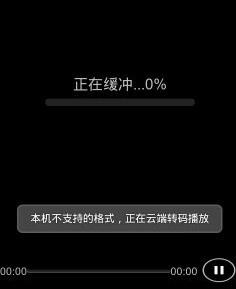
②通过 iPhone/iPad 客户端对不支持格式进行云转码的方式和 Android 客户端一致。
③Windows Phone 客户端暂未开放云转码功能。
文件加密
您可以将重要文件移动到私密空间中,并凭动态密码对私密空间进行访问。
①通过网页访问私密空间
第一步:点击私密空间,提示输入密码;
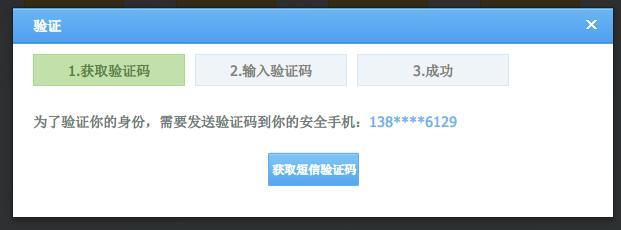
第二步:点击“获取随机密码”,此时与私密空间绑定的手机会收到随机密码,在网页上输入刚收到的随机密码即可访问私密空间。
②通过网页移动文件到私密空间
把在其他文件夹中的文件移动到“私密空间”文件夹,即可对移动的文件进行加密。
③通过 Android 客户端访问私密空间
第一步:登录 Android 客户端,点击“私密空间”,系统提示输入密码;
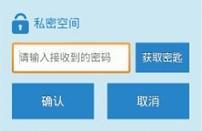
第二步:点击“获取私密空间密码“,此时与私密空间绑定的手机会收到随机密码,输入刚收到的随机密码即可访问私密空间。
④通过 iPhone 客户端访问私密空间的方式和 Android 客户端一致。
⑤通过 iPad 客户端访问私密空间:
点击“私密空间”,系统浮出提示框“验证将发送到你手机”;此时与私密空间绑定的手机会收到随机密码,在提示框输入刚收到密码即可访问私密空间。
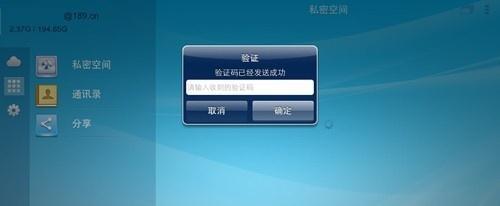
⑥Windows Phone 客户端暂未推出私密空间功能。
通讯录备份
天翼云通讯录支持与手机通讯录即时同步。
①通过 Android 客户端进行通讯录备份及恢复
第一步:登录客户端,点击“通讯录”,即进入“向云端备份”及“云端恢复”两项功能选择;
第二步:点击“向云端备份”,即可将新通讯录上传到云端,此时通讯录可即时同步,通过网页登录天翼云查看刚更新的通讯录信息;
第三步:点击“云端恢复”,即将云端的通讯录恢复到手机中。
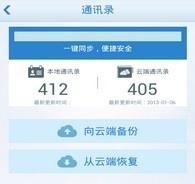
②通过 iPhone/iPad 客户端进行通讯录备份及恢复与通过 Android 客户端的方法一致。
③Windows Phone 客户端暂未开放通讯录功能。
拍照上传
您可以将手机客户端拍摄的照片或者视频文件上传到个人空间,同时,可通过 PC、移动终端等设备查看及分享所拍的照片。
①通过 Android 客户端进行拍照上传
第一步:点云相机”按钮进入照片拍摄状态;
第二步:完成拍摄后系统提示“是否要上传”,点击“上传”按钮确定上传;
第三步:完成上传后,照片即可通过各种终端进行浏览。
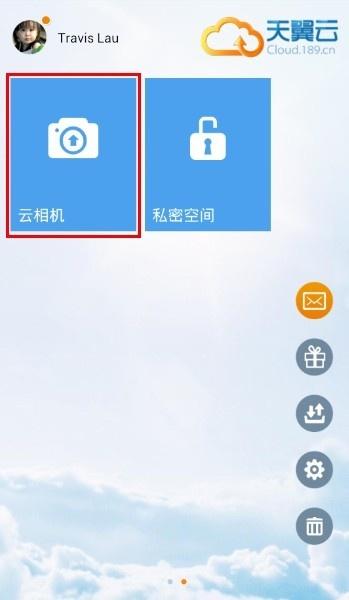
②iPhone 客户端进行拍照上传与通过 Android 客户端的方法一致。
③Windows Phone 客户端暂未开放拍照上传功能。
相册备份
您可以将手机中的照片通过本功能备份到云端,通过 PC、移动终端等设备查看备份的照片。
①通过 Android 客户端进行拍照上传:
登录客户端,点击“手机助手”,打开相册备份按钮即可完成;
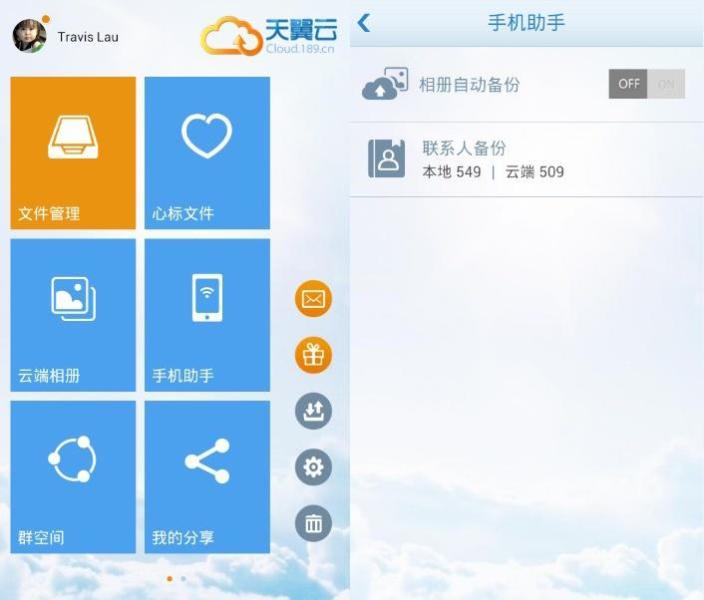
②Windows Phone 客户端暂未开放相册备份功能。
分享文件
您可以将天翼云中的文件通过手机短信、微博、外链、邮件等多种方式分享给好友,实现与单个或多个好友之间分享。
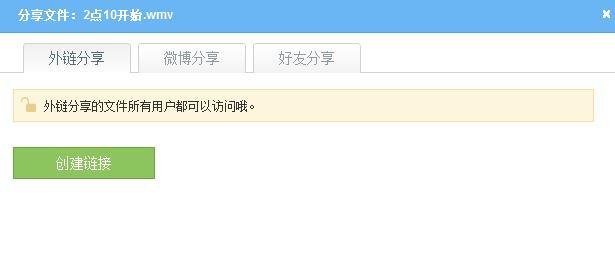
①通过网页分享文件
第一步:鼠标移动到选中分享的文件后,即浮出文件操作菜单;

第二步:点击“分享”后进入分享菜单,可以通过手机、微博、邮件、外链等方式进行文件分享。
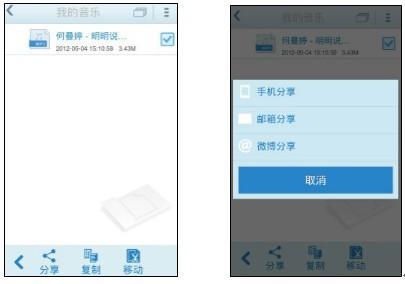
②通过 Android 客户端分享文件
选择文件,在多选框打钩,页面出现操作菜单,点击“文件共享”按钮,即可对进行文件进行分享。
③iPhone 客户端进行文件分享与通过 Android 客户端的方法一致。
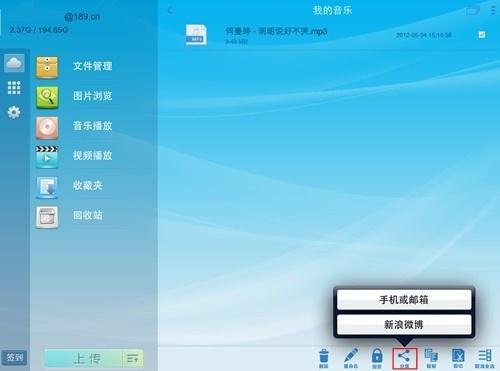
④通过 iPad 客户端分享文件。
第一步:选择文件,在多选框打钩,页面出现操作菜单,点击“分享”按钮,即可对进行文件进行分享。
⑤Windows Phone 客户端暂未开放文件分享功能。
189 邮箱
天翼云与 189 邮箱收发邮件功能实现无缝对接。您可在天翼云可免验证直接登录 189 邮箱进行邮件进行邮件收发及管理。
①通过天翼云直接访问 189 邮箱
登录天翼云,在上方导航栏 189 邮箱按钮,即可免验证直接登录 189 邮箱。
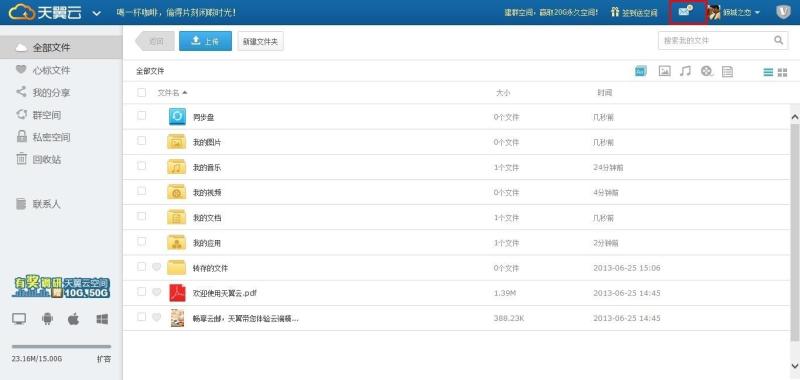
第二步:在弹出的浮窗(使用 Chrome 浏览器情况下)或新开的窗口进行收发和管理 189 邮件。
189 邮箱与天翼云已实现统一存储空间,189 邮箱与天翼云共享空间,例,天翼云可使用空间为 13G,邮箱的可使用空间也为 13G。
①天翼云新注册用户获 15G 空间,该空间为 189 邮箱与天翼云共享空间。
②天翼云老用户在原有天翼云空间的基础上加 5GB,例,原有 16G 空间,则有 16+5=24G 空间。
office 插件
此功能仅支持 Win7 32/64位操作系统,Office 2007/2010版体。
①安装 Office 插件
第一步:登录天翼云官网下载并安装 Office 插件;
第二步:通过使用 Office 插件在线保存文档
②使用 Office 插件
第一步:安装 Office 插件后,打开任意一个文档,Office 软件右上角菜单栏栏即出现天翼云的图标;
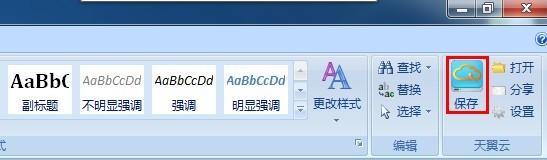
第二步:编辑文档后,直接点击“天翼云“图标;
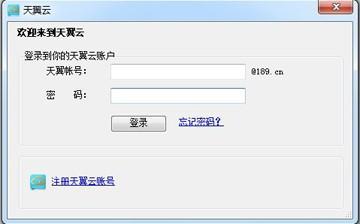
第三步:如您没有登录天翼云,系统会弹出天翼通行证登陆窗口,输入账号和密码后即可完成登录;
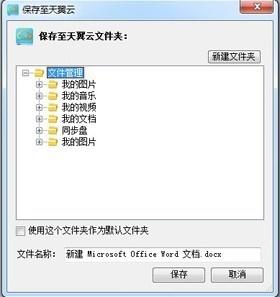
第四步:登录后,系统弹出云端目录,选择目录并点击“保存”按钮,即可将文件保存到天翼云服务器。
常见问题
1)通过什么方式激活天翼云
答:您可以通过天翼账号激活天翼云,天翼账号可通过天翼手机号、宽带账号、固话号码或非电信手机号码进行注册。
电信用户注册:登录天翼云官网→注册→电信用户
非电信用户注册:登录天翼云官网→注册→移动联通
2)每日签到可获得多大空间奖励
答:您可以通过网页或移动客户端每天可签到一次,签到可获得系统奖励 1-100M 不等的空间容量。
3)支持多大的文件上传
答:在网页版及移动客户端上传单个文件最大不能超过 2G,在 PC 客户端同步文件没有限制。
4)为什么有些文件总是无法同步至天翼云
答:本地文件中包括不可访问文件、0 字节大小文件、系统或隐藏文件等均不能同步到天翼云。
5)天翼云是否永久免费
答:天翼云提供 15G 初始免费空间。用户可通过每日签到、邀请好友或参与官方活动方式进行免费扩容。
6)同步盘与其他文件夹的区别
答:同步盘,用于文件同步,与 PC 客户端同步文件夹数据始终保持一致;“我的图片”、“我的音乐”、“我的视频”、“我的文档”等文件夹用于图片、视频、音乐、文档等文件的保存,不与 PC 客户端数据同步。
7)如何设置文件是否同步
答:把需要同步的文件移动到天翼云同步盘,即可与电脑同步文件夹保持同步;不需要同步的文件移动到除同步盘外的其他文件夹即可。
8)怎样实现多台电脑文件同步
答:选择一台电脑安装天翼云 PC 客户端,把需要同步的文件同步到天翼云同步盘,然后在需要同步的其他电脑安装天翼云 PC 客户端,并使用同一天翼云账号登录,即可实现在多台电脑中进行文件同步。
9)上传到天翼云的文件是否安全
答:上传到天翼云云端的文件都进行了严格的加密,非分享内容只有通过本人账号及密码才可以访问。您可把重要的文件保存到私密空间,私密空间的内容需凭借系统发送到绑定手机的动态密码进行访问,双重加密机制保证空间内容更安全。
10)上传到天翼云的文件会丢失吗
答:上传到天翼云云端的文件都进行了双重备份,确保文件不会因为服务器故障而丢失。
11)视频及音乐播放支持哪些格式的文件
答:视频文件支持 MP4、flv 格式;音乐文件支持 MP3 格式。
12)云转码浏览及云转码播放是什么
答:云转码可以把天翼云中的文档或视频文件,实时转码为适配相应设备可浏览的格式。
13)为什么不能在线浏览或播放
答:在同步盘是不能进行文件浏览或播放的,需在除同步盘外的其他文件夹进行文件在线浏览或播放。
14)Office 插件有什么作用
答:天翼云 Office 插件是一个免费的工具。通过天翼云 office 插件,您可直接在 Office 软件打开天翼云中保存的文档;同时,您在使用在 Word、Excel、PowerPoint 等 Office 软件进行编辑时,可直接把文件保存到天翼云中。
15)可通过哪些方式进行文件分享
答:可通过手机号码、邮箱账号、微博账号、外链等 4 种方式进行文件分享。
16)可以取消分享吗
答:可以取消分享。登录天翼云网页版,在“我的分享”文件夹对文件进行取消分享设置即可。
17)如何注销天翼云
答:天翼云没有注销账号功能,天翼账号失效后,其天翼云也不能使用。
18)群空间文件夹与其他文件夹的区别?
答:设置了群空间的文件夹,可以被所有添加的成员访问到其中的内容,成员也可以按所设权限进行上传、修改等操作;群空间里发生的所有更新、变化都可以被成员查看到。
19)群空间成员可以有哪些权限?能进行什么操作?
答:群空间成员有只读、编辑、上传 3 种权限;只读权限可以对群空间进行预览、播放、下载、转存操作;编辑权限可以对群空间进行预览、播放、下载、转存、上传、新建、重命名、删除操作;上传权限只可以进行上传操作,而无法查看到其他成员的文件。
20)群空间包含的文件大小达到所设置的容量限制时会怎样?
答:当群空间包含的文件大小达到容量限制时,成员将无法进行上传操作,而创建者则不受影响可以正常上传;只有创建者彻底删除群空间里的文件并小于容量限制时,成员才可以进行上传操作。
21)群空间可以设置多少个?群空间有成员数量限制吗?
答:普通用户最多可以设置 3 个群空间;每个群空间最多可以添加 50 个成员。
22)加入群空间会占用自己的空间吗?
答:群空间只会占用创建者的天翼云空间;成员加入的群空间不会占用自己空间,具有编辑权限的成员上传的文件也只会占用创建者的空间。
23)群空间里被删除的文件会在哪?
答:群空间里被删除的文件都会被移到群空间创建者的回收站。
版本列表
-
-

-
天翼云盘 v6.3.6 官方最新版
中国电信天翼云提供多种手机客户端可以让您通过手机访问您的天翼云中的文件。天翼云盘最新 ...
软件大小:35.6 MB 更新时间:2022-03-11
-
-
-

-
天翼云盘 v6.3.7 官方版
天翼云盘,天翼云是中国电信旗下云存储产品,是基于云计算技术的个人/家庭云数据中心,能 ...
软件大小:38.8 MB 更新时间:2022-01-11
-
-
-

-
天翼云盘 v6.3.4 官方版
天翼云盘又叫天翼网盘,是中国电信旗下云存储产品,天翼网盘是基于云计算技术的个人/家庭 ...
软件大小:38.9 MB 更新时间:2021-03-30
-
-
-

-
天翼云盘 v6.3.3 官方版
天翼云盘是款安全可靠的云存储工具,由中国电信推出,为用户提供文件同步、备份、分享等服 ...
软件大小:38.8 MB 更新时间:2021-03-30
-

