
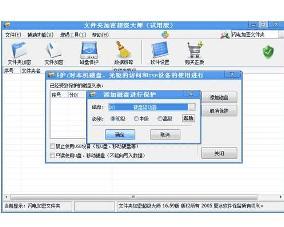
共享文件夹加密超级大师
|
软件语言:
|
软件授权:免费
|
|
适用系统:Windows
|
创建时间:2020-12-11 |
|
软件厂商/开发者信息: -
|
|
资讯 更多
- 共享文件夹加密超级大师 v1.36 官方版更新 2020-08-03
软件信息
软件名称:文件夹加密超级大师
软件版本:16.68
软件类型:共享软件
软件大小:3.55MB
软件语言:简体中文
软件类别:国产软件 / 加密工具
系统要求:Win2000/XP/VISTA/7
软件介绍
强大、专业的文件、文件夹加密软件。方便安全的解决你的数据保密和安全问题。
有超快和最强的文件夹,文件加密、文件夹、文件的粉碎删除以及文件夹伪装、驱动器隐藏加锁和禁止使用 USB 设备清理系统垃圾和系统优化和安全设置等功能。
功能特点
1.功能强大的文件和文件夹加密和数据保护软件。有超快和最强的文件和文件夹加密功能、数据保护功能,文件夹、文件的粉碎删除以及文件夹伪装等功能。
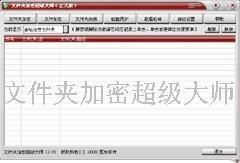 2.文件夹本机和隐藏加密功能可以瞬间加密电脑里或移动硬盘上的文件夹,加密后在何种环境下通过其他软件都无法解密。同时防止复制、拷贝和删除。并且它不受系统影响,即使重装、Ghost 还原,加密的文件夹依然保持加密状态。隐藏加密的文件夹不通过本软件无法找到和解密。
3.能把文件夹和文件直接加密成 Exe 可执行文件。可以将重要的数据以这种方法加密后再通过网络或其他的方法在没有安装“文件夹加密超级大师”的机器上使用。并且速度也特快,每秒可加密 25 — 50M 的数据。
4.数据保护功能,可防止数据被人为删除、复制、移动和重命名。还支持加密文件夹的临时解密,文件夹临时解密后,可以自动恢复到加密状态。
5.文件加密后,没有正确的密码无法解密。解密后,加密文件依然保持加密状态。
6.文件夹和文件的粉碎删除,可以把想删除但怕在删除后被别人用数据恢复软件恢复的数据彻底在电脑中删除。
7.文件夹伪装可以把文件夹伪装成回收站、CAB 文件夹、打印机或其他类型的文件等,伪装后打开的是伪装的系统对象或文件而不是伪装前的文件夹。另外还有驱动器隐藏加锁等一些系统安全设置的功能。
8.使用起来十分简单,在要加密的文件夹或文件上单击右键选择“加密”,然后设输入密码再按一下回车就可以了。解密时只要双击加密的文件夹或文件,输入正确密码即可。
9.全面兼容所有基于 NT 内核的 Windows 系统,包括 NT/2000/XP/2003/vista/7,支持FAT32和NTFS文件系统。
特色
文件和文件夹的临时解密功能:文件和文件夹加密后,在使用时输入密码,选择打开。使用完毕退出后,自动恢复到加密状态,无需再次加密。
对文件夹有五种加密方式:
闪电加密:瞬间加密你电脑里或移动硬盘上的文件夹,无大小限制,加密后防止复制、拷贝和删除,并且不受系统影响,即使重装、Ghost 还原、DOS 和安全模式下,加密的文件夹依然保持加密状态,在何种环境下通过其他软件都无法解密。
隐藏加密:瞬间隐藏你的文件夹,加密速度和效果和闪电加密相同,加密后的文件夹不通过本软件无法找到和解密。
全面加密:将文件夹中的所有文件一次全部加密,使用时需要哪个打开哪个, 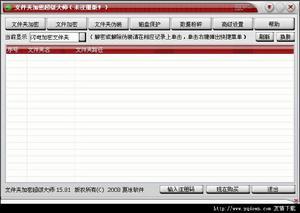 方便安全。
方便安全。
金钻加密:将文件夹打包加密成加密文件。
移动加密:将文件夹密成 Exe 可执行文件。你可以将重要的数据以这种方法加密后再通过网络或其他的方法在没有安装[文件夹加密超级大师]的机器上使用。
文件夹和文件的粉碎删除,可以把你想删除但怕在删除后被别人用数据恢复软件恢复的数据彻底在电脑中删除。
文件夹伪装可以把文件夹伪装成回收站、CAB 文件夹、打印机或其他类型的文件等,伪装后打开的是伪装的系统对象或文件而不是你伪装前的文件夹。
另外还有驱动器隐藏加锁和禁止使用 USB 设备清理系统垃圾和系统优化和安全设置等功能。
本软件使用起来也十分简单,在要加密的文件夹或文件上单击右键选择[加密],然后设输入密码再按一下回车就可以了。解密时只要双击加密的文件夹或文件,输入正确密码即可。
常见问题
1、打开和解密有什么区别?
打开:加密的文件或文件夹打开后,处于临时解密的状态。当软件检测到不在使用这个加密文件或文件夹时,就自动恢复到加密状态。解密:把加密的文件或文件夹恢复到未加密状态。
2、如何给文件夹加密和如何给文件加密?
文件夹如何加密:可以在“我的电脑”中用鼠标右键单击要加密的文件夹,在弹出菜单中选择“加密”。也可以在软件的主窗口中点击“文件夹加密”。
3、怎样打开或解密加密的文件和文件夹?
1、加密文件:双击加密的文件,在弹出的窗口中输入密码,选择打开或解密。也可以在软件的主窗口中点击加密记录解密。
2、闪电加密的文件夹:双击闪电加密的文件夹,在弹出的窗口中输入密码,选择打开或解密。也可以在软件的主窗口中点击加密记录解密。
3、隐藏加密的文件夹:在软件的主窗口中点击加密记录列表中相应项解密。
4、全面加密的文件夹:用鼠标右键单击要解密的全面加密的文件夹,在弹出菜单中选择“解密文件夹下所有加密文件”。也可以在软件的主窗口中点击加密记录解密。
5、金钻加密的文件夹:双击金钻加密的文件夹,在弹出的窗口中输入密码,选择解密。也可以在软件的主窗口中点击加密记录解密。
6、移动加密的文件或文件夹:双击,输入正确密码解密。
4、为什么要要设置管理员密码?
为了不让其他人,随意使用此软件,对数据进行恶意的加密。
更新日志
v16.66 更新内容
修复 64 位系统屏幕键盘无法启动的 BUG。
修复文件加密窗口选择显示密码后文件加密密码无法显示的 BUG。
修复加密文件夹解密时输入错误密码没有提示信息的 BUG。
加强加密文件夹的急救功能。
文件夹伪装后提示如何解除伪装提高用户体验。
版本列表
-
-

-
共享文件夹加密超级大师 v1.36 官方版
共享文件夹加密超级大师是款安全强,保密性高的文件夹加密工具,通过对不同的用户执行不同 ...
软件大小:7.7 MB 更新时间:2020-08-03
-

